... ใน Windows 11 ได้เอา Microsoft Edge มาให้ใช้งานแทน Internet Explorer ทำให้การตั้งค่า Internet Options ถูกลดความสำคัญลงไป แต่อย่างไรก็ตาม โครงสร้างหลักของ Windows ก็ยังถูกผูกไว้กับ Internet Options ทำให้เรายังต้องมีการตั้งค่า Internet Options อยู่อีก
... ใน Internet Option ของ Windows ได้ถูกตัดเรื่องการแสดงผลของ Internet Explorer ออกไปเกือบหมดแล้ว เหลือเพียงการทำงานเบื้องหลังที่ยังคงผูกกับ Windows เราจึงควรรู้และเข้าใจการตั้งค่า Internet Explorer ที่ยังคงเหลืออยู่
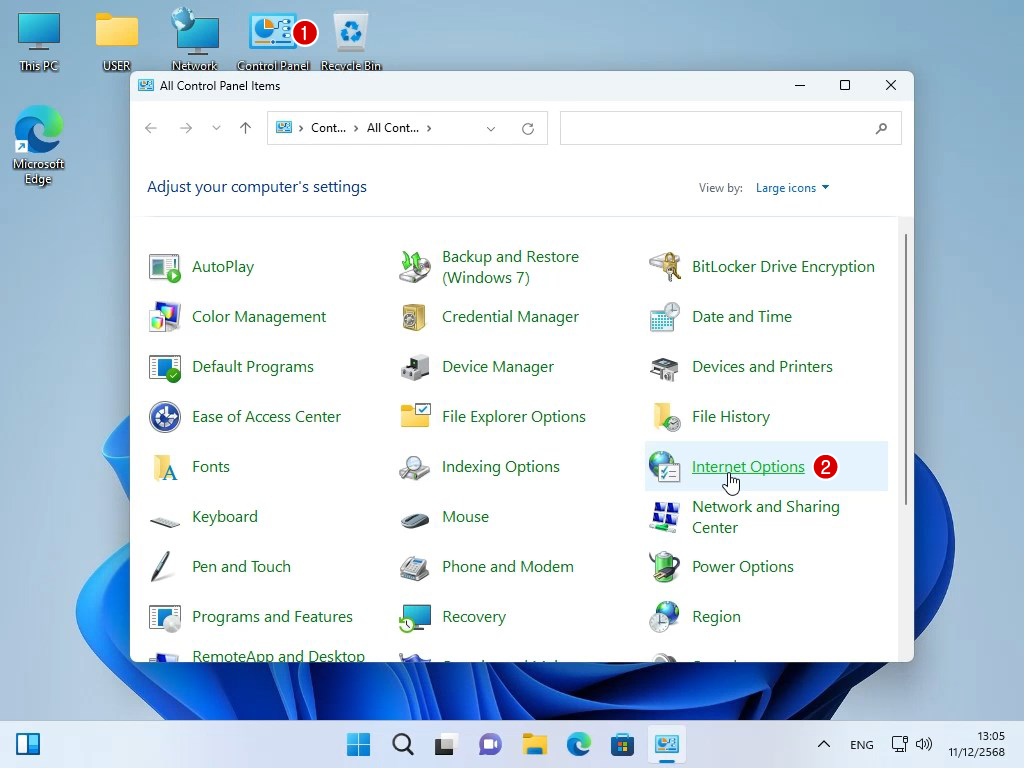
1. เปิด Internet Options
1.1 ดับเบิ้ลคลิก Control Panel (1)
1.2 เข้าไปที่ Internet Options (2)
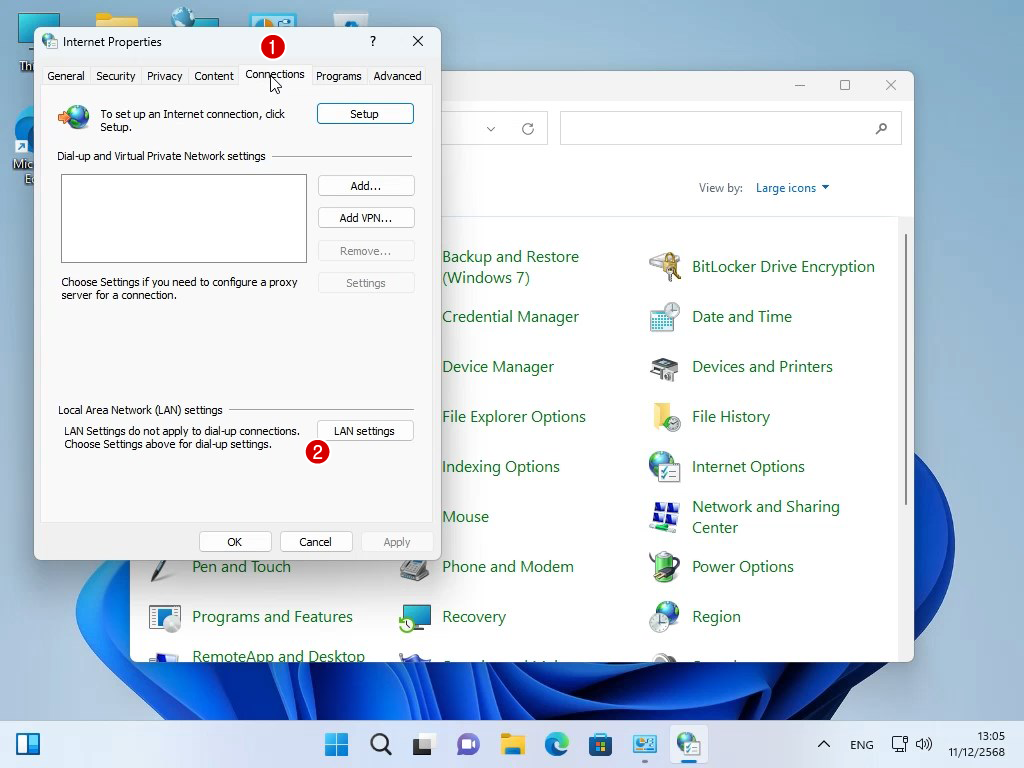
2. ตั้งค่า LAN Settings
2.1 คลิกที่แท็บ Connections (1)
2.2 มีตัวเลือกทำสำคัญหลายตัว บางประเทศอาจใช้ แต่ประเทศไทยไม่ค่อยใช้แล้ว ขอข้าม
2.3 คลิกที่ปุ่ม LAN Settings (2)
3. หน้าจอ LAN Settings
3.1 ดูที่หมวด Automatic configuration
3.2 เอาเครื่องหมายออกจากหน้าหัวข้อ Automatic detec settings (1) เพราะบ้านเรามีใช้อยู่ 2 แบบ คือ LAN กับ WiFi
3.3 หมวด Proxy server ตรงหัวข้อ Use a proxy server (2) ปกติผู้ใช้ตามบ้านจะไม่ทำเครื่องหมายไว้ ยกเว้นถ้าเป็นองค์กรที่มีคอมพิวเตอร์จำนวนมากๆ ซึ่งองค์กรเหล่านั้นเค้าจะตั้ง proxy server เพื่อลดความหนาแน่นของเครือข่าย
3.4 เสร็จแล้วคลิกปุ่ม OK (3)

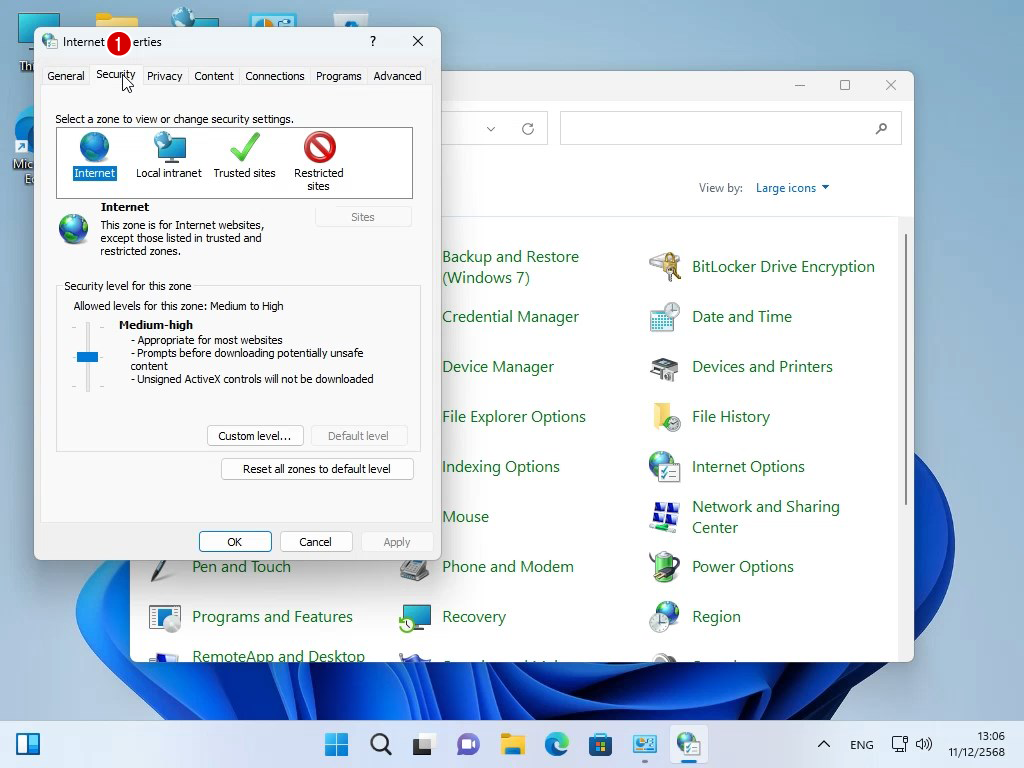
4. แท็บ Security (1)
4.1 หมวดนี้ จะอนุญาตให้ผู้ใช้เข้าถึงสคริปต่างๆ ซึ่งถ้าสคริปเหล่านั้นถูกพัฒนาโดยผู้ไม่หวังดี อาจจะเป็นอันตรายต่อ Windows ของผู้ใช้
4.2 ผู้ใช้ที่ยังใช้ web application แบบเก่า อาจจะต้องใช้คุณสมบัติของ Active X ซึ่งต้องไปเซ็ตใน Microsoft Edge อีกที รวมทั้งผู้ใช้กล้องวงจรปิดหลายๆรุ่นที่ต้องใช้ Internet Explorer
4.3 แต่สำหรับผู้ใช้ทั่วๆไป ไม่จำเป็นต้องใช้คุณสมบัติเหล่านี้
5. การตั้งค่าฟอนต์
5.1 คลิกที่แท็บ General (1)
5.2 คลิกปุ่ม Fonts (2)

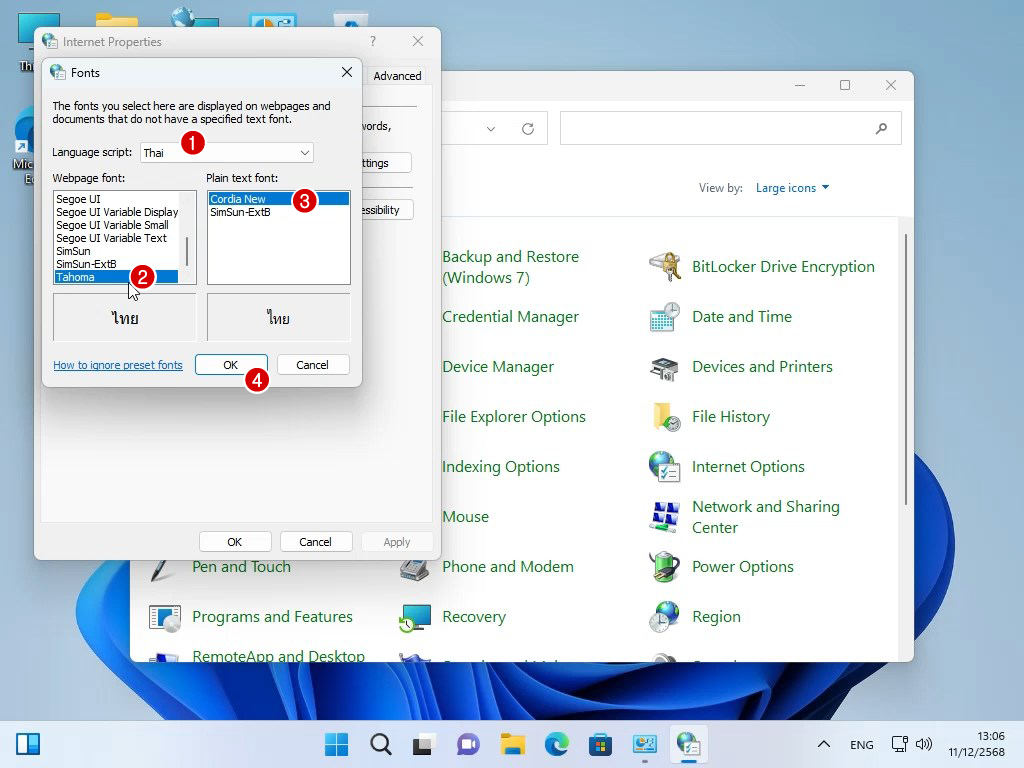
6. สำหรับหน้าจอ Fonts
6.1 Language script (1) เลือกเป็น Thai
6.2 Webpage font (2) เลือกเป็น Tahoma จะได้ตัวหนังสือสวยที่สุด
6.3 Plaint text font (3) ให้ลองเลือกดูทีละอัน แล้วสังเกตภาพตัวอย่าง อันไหนได้ตัวหนังสือใหญ่ที่สุดให้เลือกตัวนั้น
6.4 เสร็จแล้วคลิกปุ่ม OK (4)
7. ยังอยู่ในแท็บ General
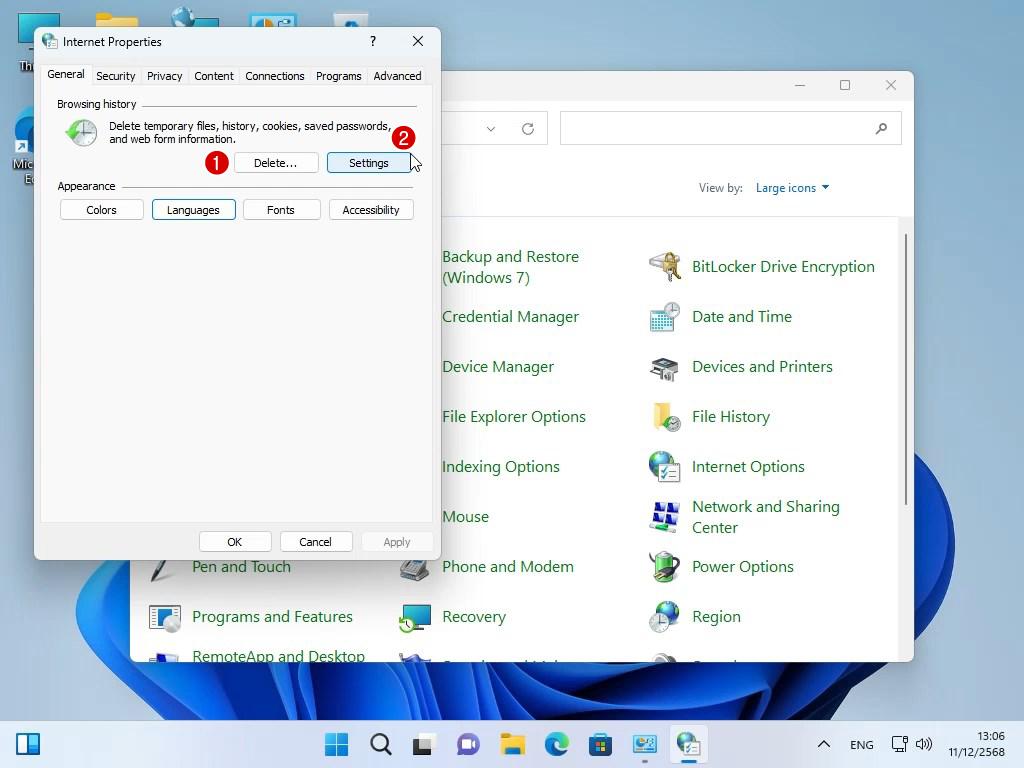
7.1 ดูที่หมวด Browsing history
7.2 ปุ่ม Delete (1) มีไว้สำหรับกดเพื่อล้างไฟล์ขยะ แต่เนื่องจากเราไม่ค่อยได้ใช้ Internet Explorer แล้ว ไฟล์ขยะก็เลยมีน้อย เราไม่จำเป็นต้องลบบ่อยๆ
7.3 ให้คิกปุ่ม Settings (2) เพื่อเข้าไปดูค่าข้างใน
8. ในหน้าจอ Website Data Settings
8.1 หัวข้อ Disk space to use (1) คือขนาดของขยะที่เราอนุญาตให้ Internet Explorer เก็บไว้ ในภาพตัวอย่างใส่ไว้ 330 MB แนะนำให้แก้ให้อยู่ในช่วง 50-250 MB ถ้าไม่แน่ใจ ใส่ไว้ซัก 250 MB ก็ได้
8.2 Current location (2) คือตำแหน่งที่เก็บไฟล์ขยะ ซึ่งเราจะเห็นว่ามันอยู่ค่อนข้างลึก
8.3 เราสามารถย้ายตำแหน่งที่เก็บไฟล์ขยะไปไว้ที่อื่นได้ โดยการคลิกที่ปุ่ม Move folder (3)

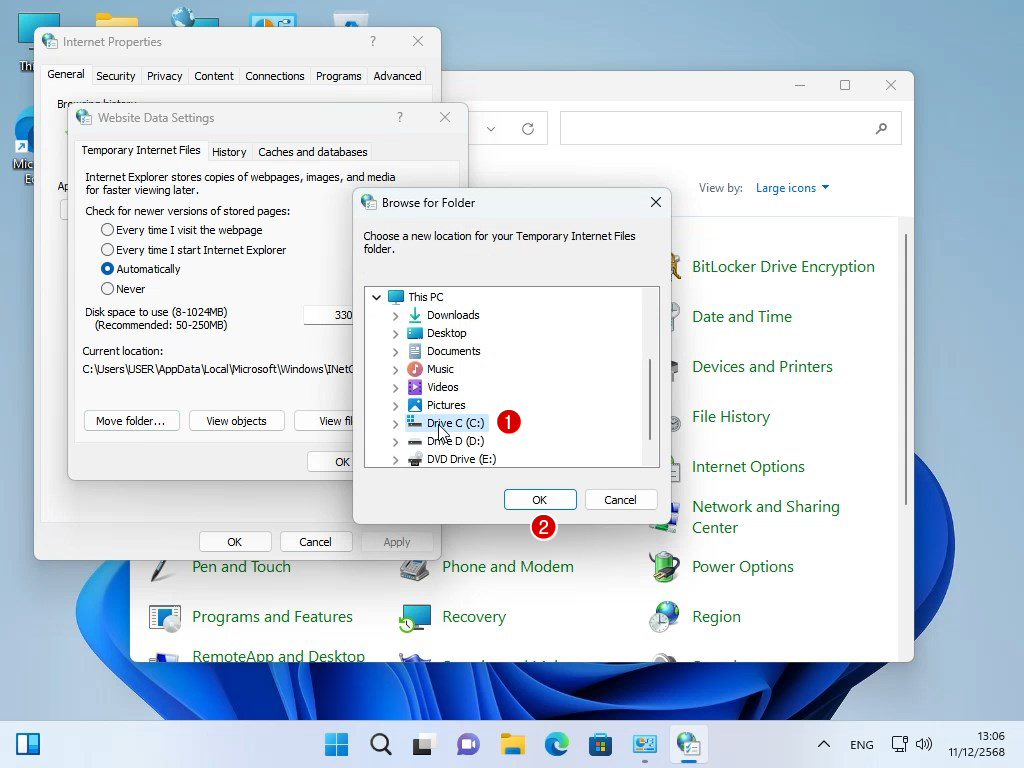
9. เลือกโฟลเดอร์ที่เก็บไฟล์ขยะ
9.1 วัตถุประสงค์ของการย้ายโฟลเดอร์เก็บขยะ ส่วนใหญ่ก็เพื่อย้ายไปที่ที่ลบขยะได้ง่าย หรืออีกประการคือย้ายไปยังไดร์ฟอื่นที่ไม่ใช่ Drive C: (แต่ในภาพตัวอย่างยังเป็น Drive C: อยู่นะ)
9.2 คลิกเลือกโฟลเดอร์ หรือไดร์ฟที่เราต้องการ (1)
9.3 คลิกปุ่ม OK (2) เพื่อยืนยัน
10. กลับมาที่หน้าจอเดิม
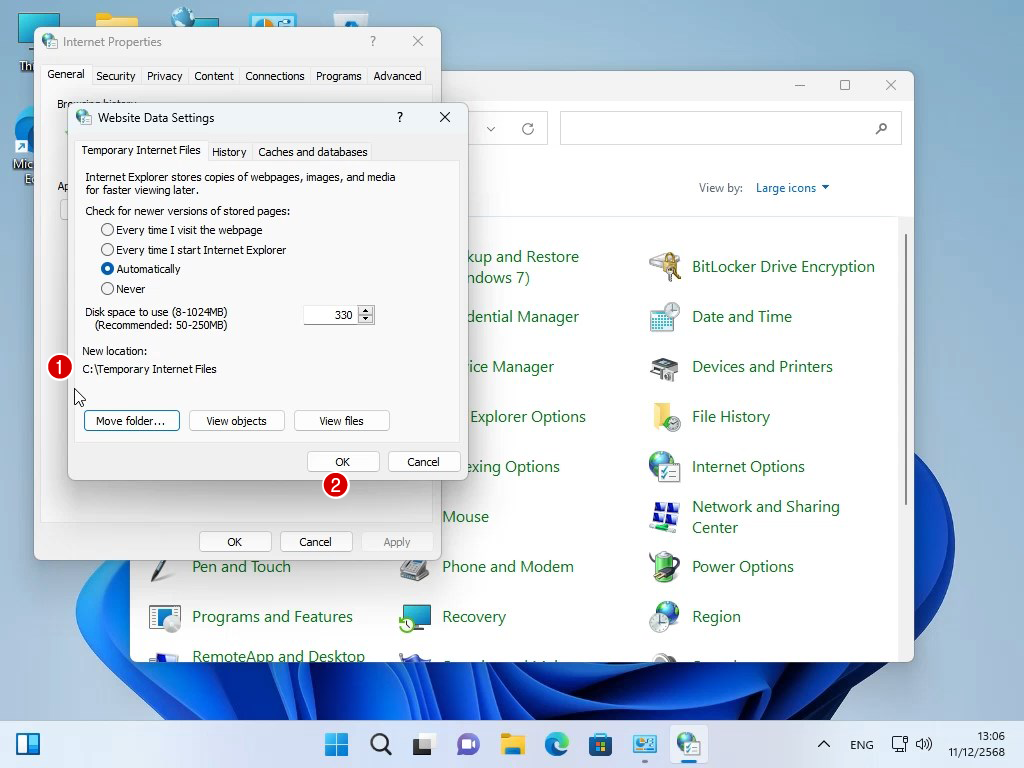
10.1 จะเห็นว่า ตำแหน่งที่เก็บไฟล์ขยะ ได้ถูกเปลี่ยนไปแล้ว (1)
10.2 เมื่อพอใจแล้ว ก็คลิก OK (2) เพื่อยืนยัน
11. เนื่องจาก Internet Options ผูกกับโครงสร้างของ Windows จึงมีการเตือนให้ผู้ใช้ออกจากระบบก่อนมีการเปลี่ยนแปลง ผู้ใช้จึงควรทำการบันทึกงานที่ทำค้างไว้ทั้งหมด และปิดงานทั้งหมดที่ทำค้างไว้ก่อน แล้วค่อยคลิกปุ่ม Yes (1)
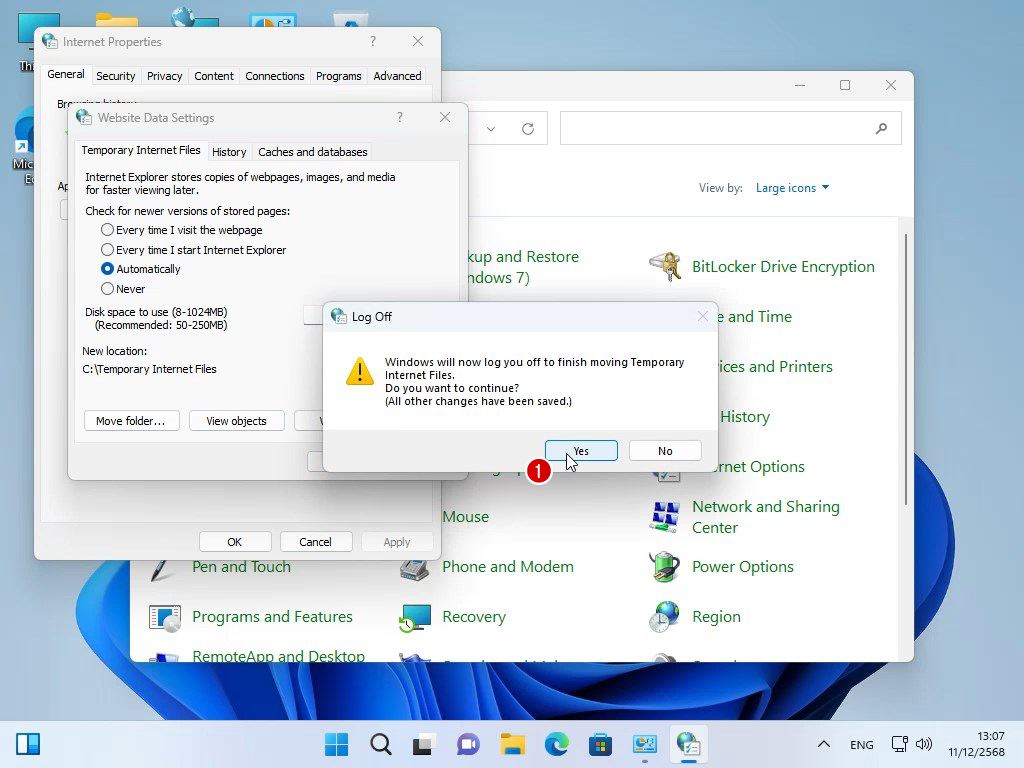
12. หน้าจอของการออกจากระบบ

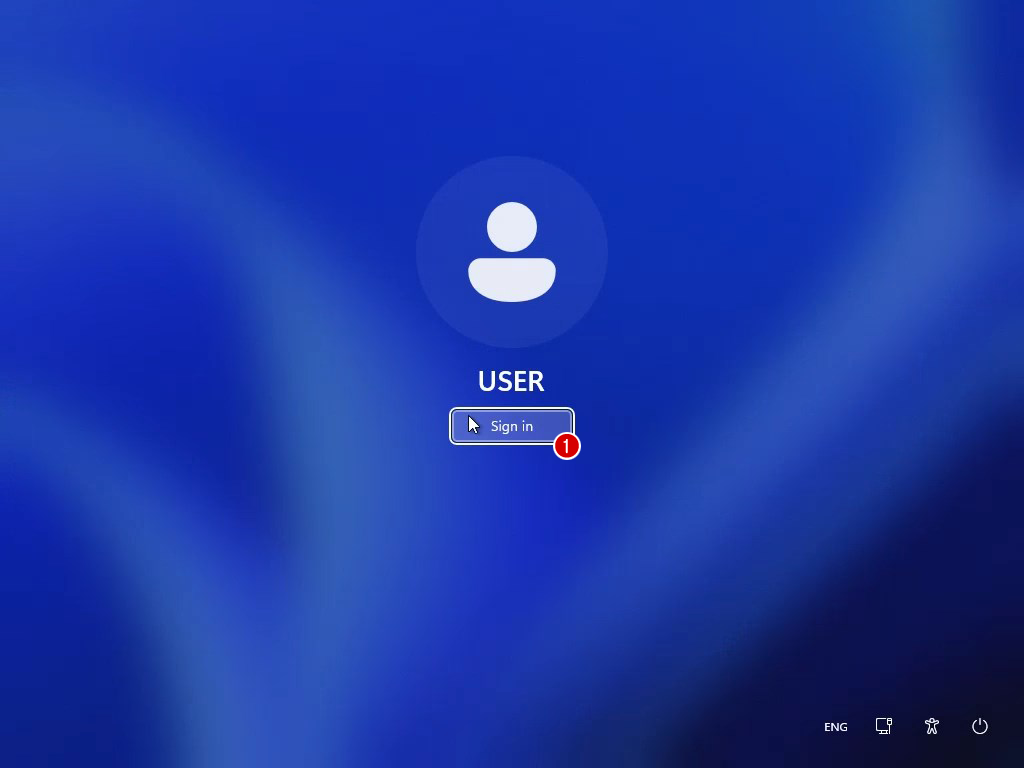
13. หน้าจอของการเข้าสู่ระบบ ให้คลิก Sign in (1)
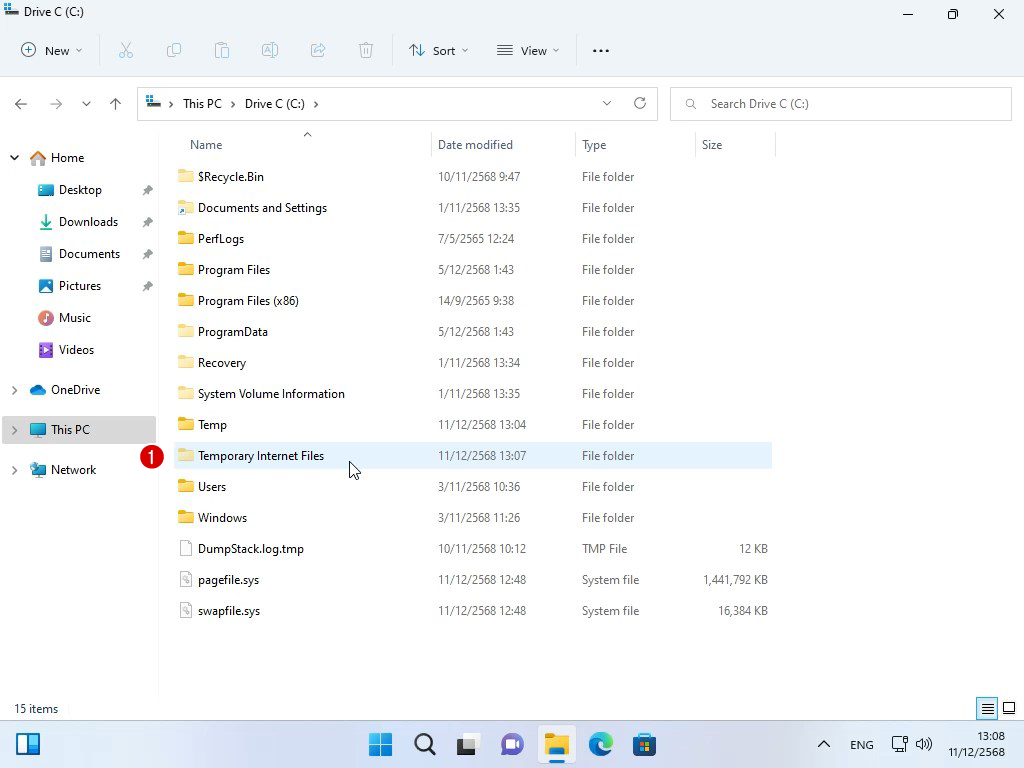
14. ในภาพตัวอย่าง จะเห็นว่ามีโฟลเดอร์ Temporary Intenet Files ปรากฎขึ้นที่ Drive C:
ซึ่งโฟลเดอร์นี้ถือเป็นโฟลเดอร์ระบบ ผู้ใช้ต้องเปิดการมองเห็นโฟลเดอร์ซ่อนเสียก่อนจึงจะมองเห็นได้