... ผู้ใช้คอมพิวเตอร์ตั้งโต๊ะอาจจะพบปัญหาว่า บางครั้ง ระบบการจัดการเรื่องพลังงานของคอมพิวเตอร์ตั้งโต๊ะไม่ค่อยเป็นไปตามลักษณะการทำงานของเราซักเท่าไร เช่น จอดับทุก 20 นาที บางทีเราเห็นจอดับก็นึกว่าปิดเครื่องแล้ว ก็เลยกลับบ้านไปเลยโดยไม่ได้ปิดคอมพิวเตอร์ หรือผู้ใช้โน๊ตบุ๊คบางคนพบว่าโน๊ตบุ๊คในกระเป๋าเป้ทำงานอยู่ตลอดเวลา ถึงเวลาจะใช้งานก็พบว่าแบตเตอรี่หมดเสียแล้ว
... ปัญหาพวกนี้ สามารถแก้ได้ด้วยการตั้งค่า Power Options ที่เหมาะกับการทำงานของเรา
... จะว่าไป เรื่อง Power Options ก็เป็นเรื่องที่อธิบายยากเหมือนกัน เพราะตัวเลือกใน Power Options ของคอมพิวเตอร์หรือโน๊ตบุ๊คแต่ละรุ่นอาจจะมีตัวเลือกแตกต่างกันไป ผู้ที่เพิ่งศึกษาเกี่ยวกับการตั้งค่า Power Options ควรลองสังเกตุ
ในบทความนี้ จะเป็นการตั้งค่า Power Options สำหรับคอมพิวเตอร์ตั้งโต๊ะ
สำหรับคอมพิวเตอร์โน๊ตบุ๊ค จะค่อยทำเพิ่มในโอกาสถัดไป
ภาพที่ใช้ในบทความนี้เป็น Windows 11 22H2
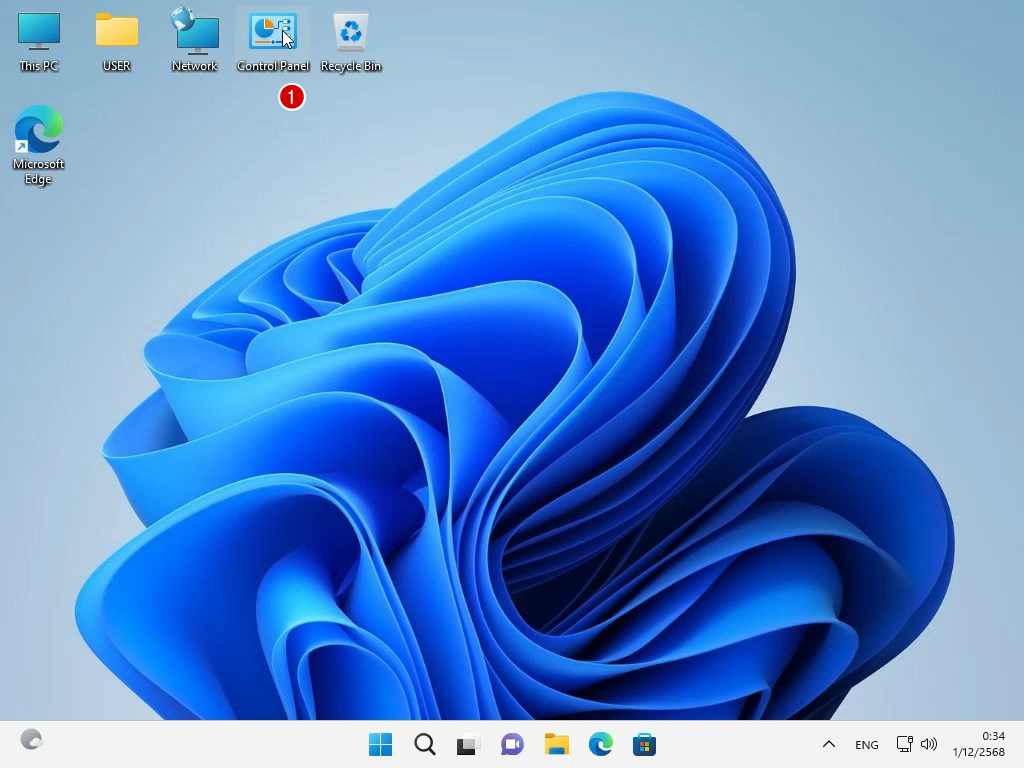
1. เปิด Control Panel
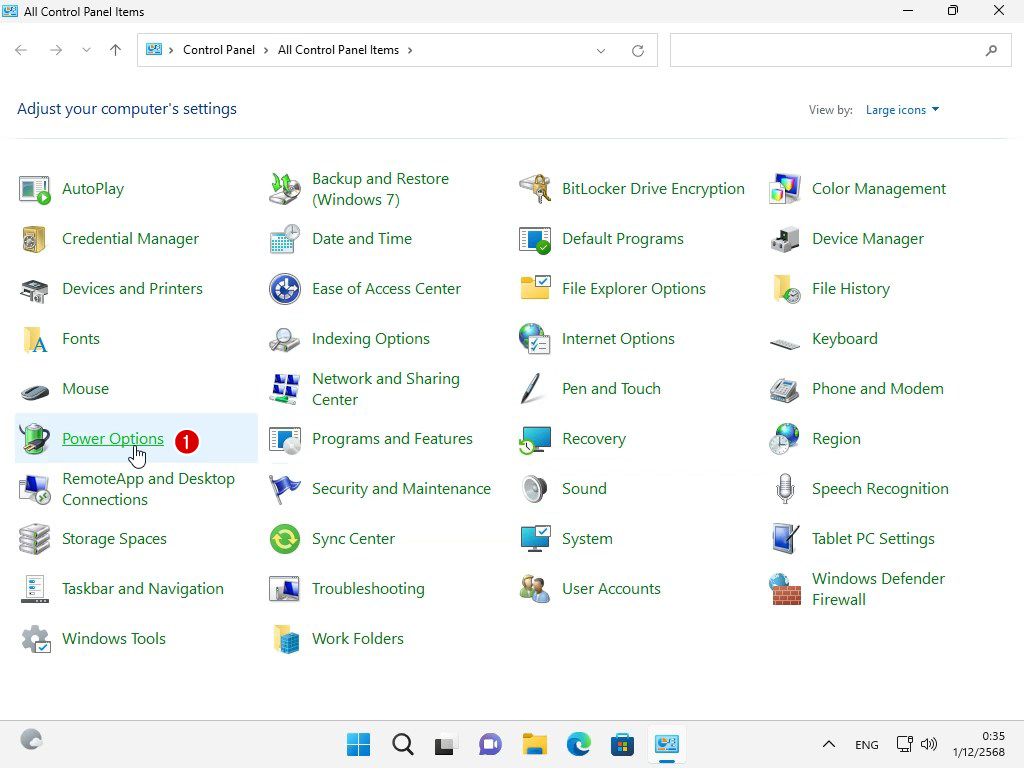
2. เข้าไปที่ Power Options
3. มองหาหัวข้อ High performance
3.1 ถ้าหาไม่เจอ ให้คลิกที่ลูกศรตรงหัวข้อ Show additional plans
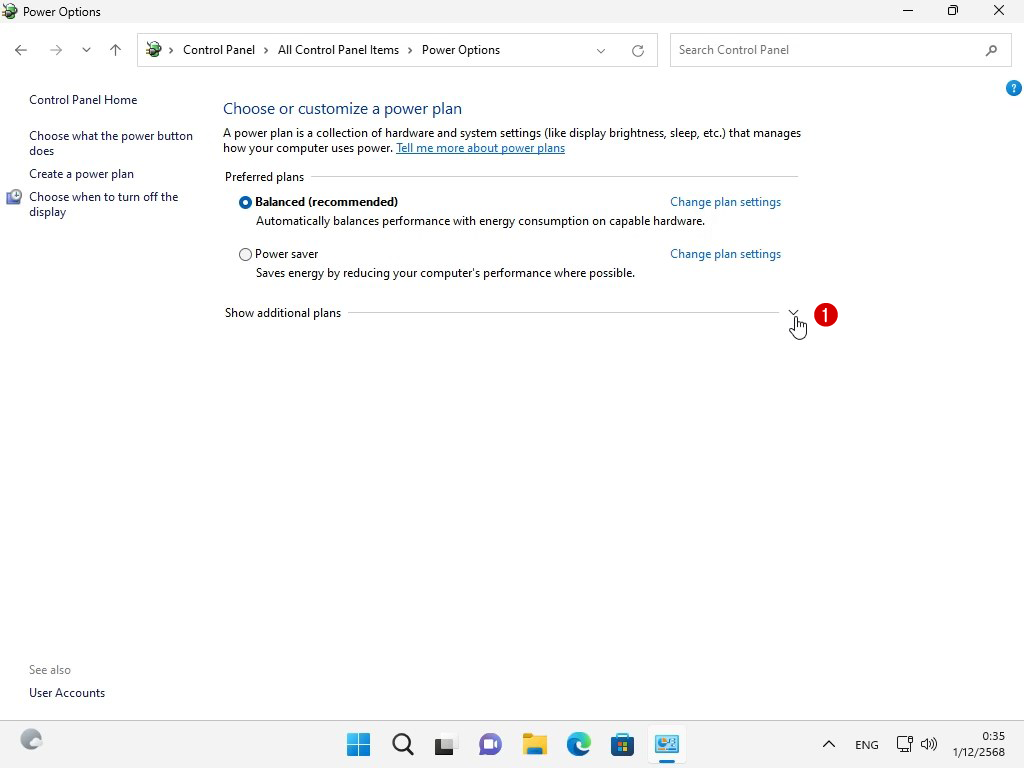
4. การเลือก Preferred plans สำหรับคอมพิวเตอร์ตั้งโต๊ะ
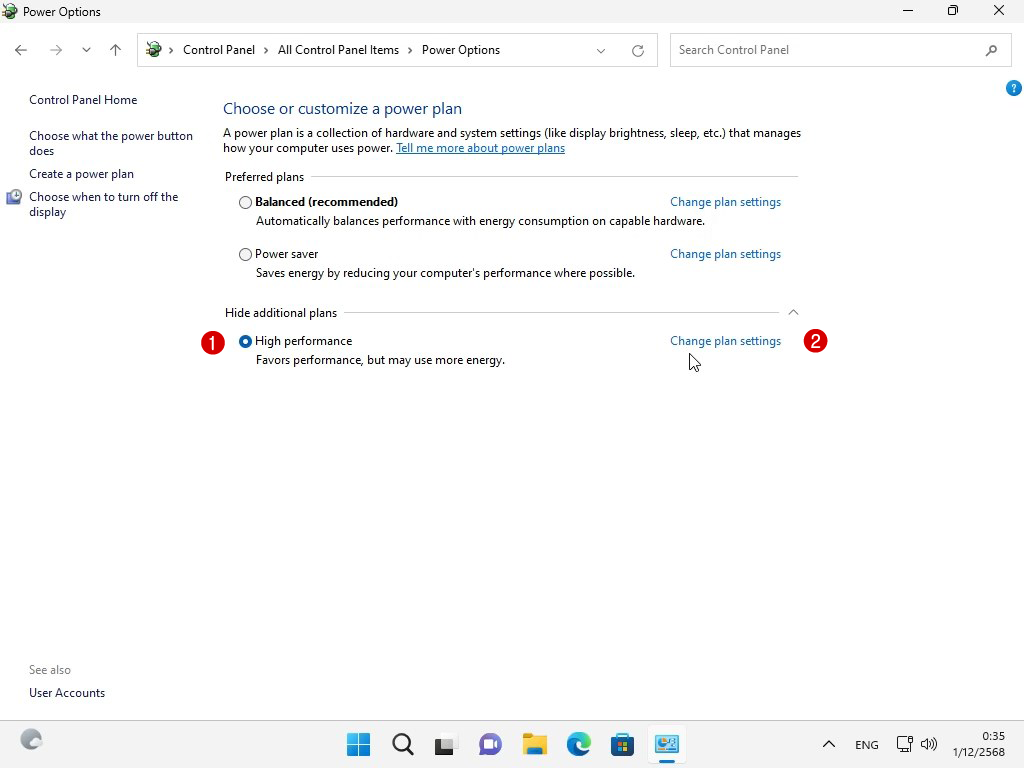
4.1 ทำเครื่องหมายที่ High performance
4.2 คลิกที่ Change plan settings
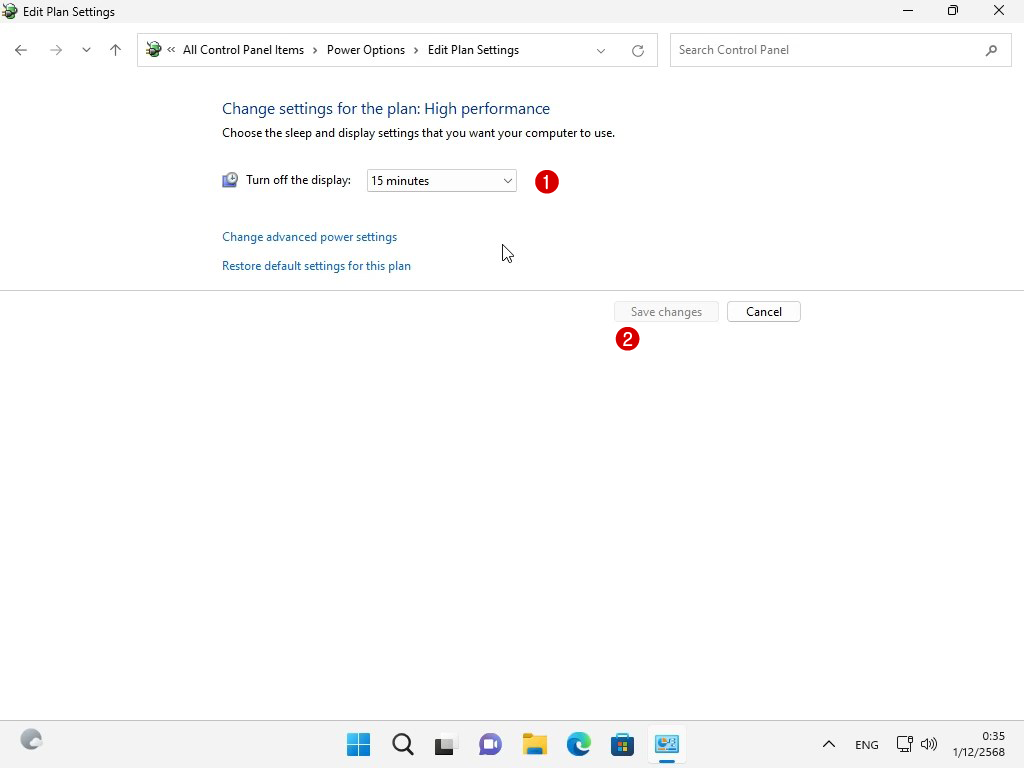
5. หน้าจอแรกที่เข้ามาเป็นเรื่องของการประหยัดพลังงาน (หน้าจอของท่านอาจไม่เหมือนกับภาพตัวอย่าง)
5.1 Turn off the display = 15 minutes ก็คือ ถ้าไม่ได้ทำงานนานเกิน 15 นาทีจะดับจอ ควรแก้เป็น 0 หรือ Never
5.2 Put the computer to sleep = 30 minutes ก็คือ ถ้าไม่ได้ทำงานนานเกิน 30 นาที จะดับเครื่อง ควรแก้เป็น 0 หรือ Never
5.3 เสร็จแล้ว คลิก Save changes
5.4 มันจะเด้งกลับไปหน้าก่อนหน้านี้
6. คลิกที่ Change plan settings ของ High performance เพื่อกลับเข้าไปอีกครั้ง
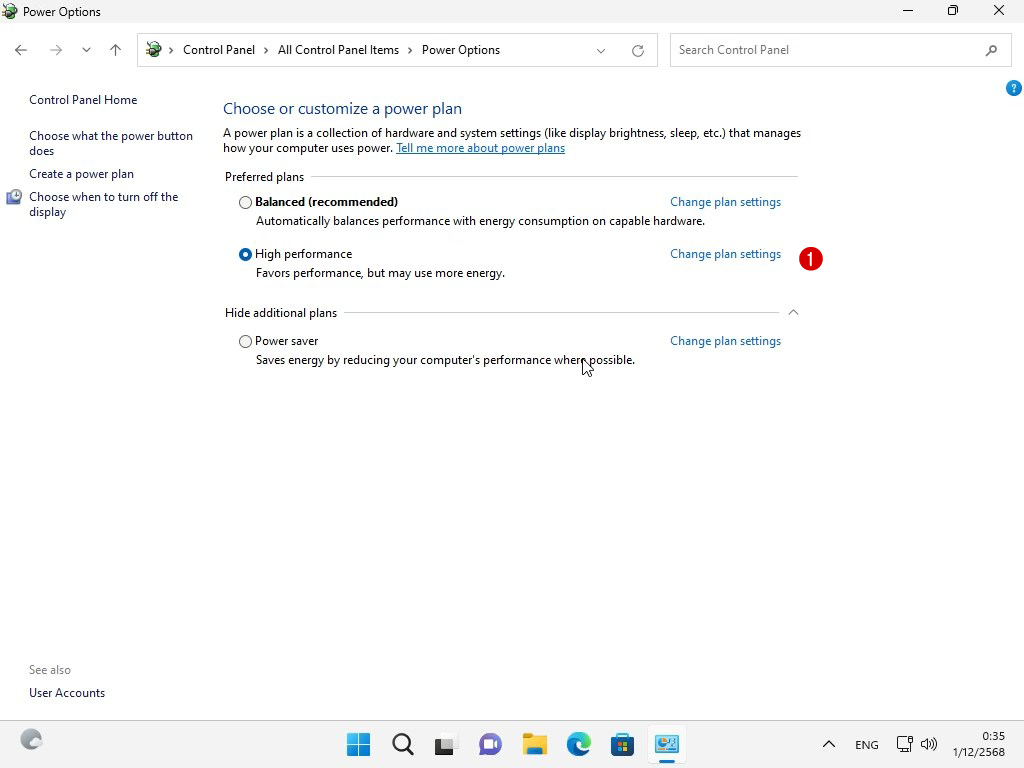
7. เข้ามารอบนี้ ให้คลิกที่ Change advanced power settings
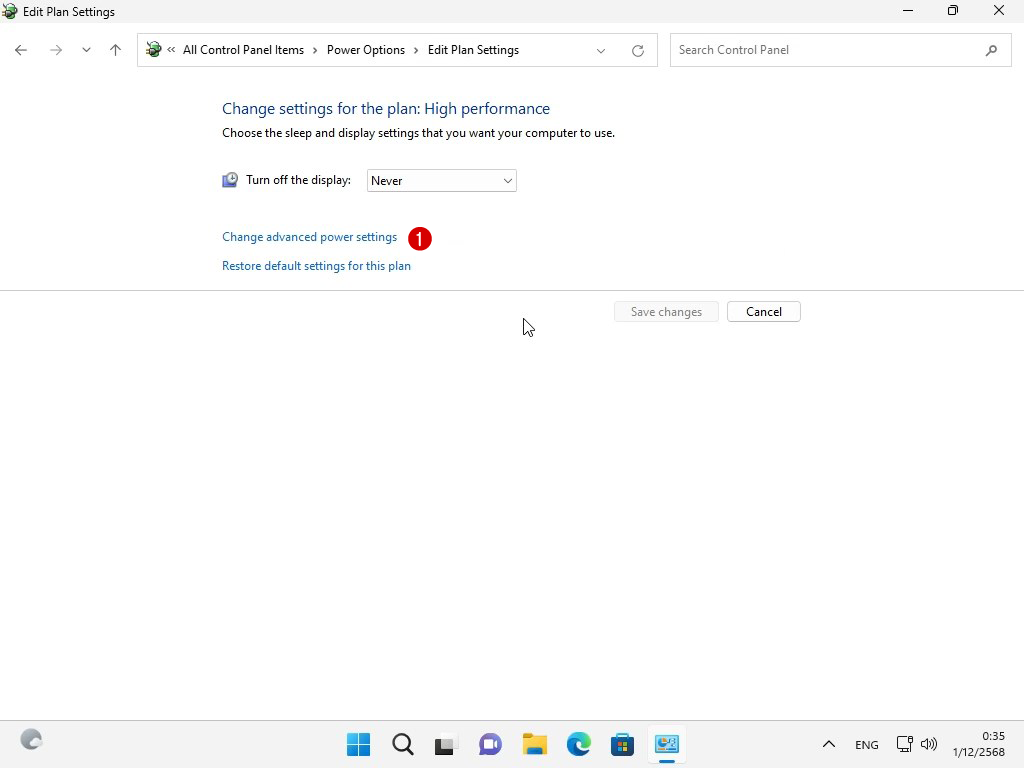
8. การตั้งค่าโดยละเอียด
8.1 ตรวจสอบก่อนว่าเรากำลังตั้งค่าของ High performance หรือไม่ ถ้าไม่ใช่ก็เปลี่ยนตรงนี้ก็ได้
8.2 Turn of hard disk after = 20 คือถ้าไม่ได้ใช้งานอะไรนานเกิน 20 นาที ฮาร์ดดิสจะหยุดหมุน ซึ่งตรงนี้ ผมก็ไม่เข้าใจว่าทำไมต้องหมุนๆหยุดๆให้การทำงานมันสะดุดเล่นๆ แนะนำให้แก้เป็น 0 หรือ Never
8.3 Desktop background Settings = Available ถ้าคุณชอบให้ภาพพื้นหลังเปลี่ยนเองคุณก็ปล่อยให้มันเป็น Available ก็ได้ ไม่เช่นนั้น ผมแนะนำให้เลือกเป็น Paused
8.4 Sleep ผมแนะนำให้ตั้งเป็น Never
8.5 USB settings จะมีการตั้งค่าเกี่ยวกับว่าถ้าเครื่องดับไปแล้ว จะปล่อยให้ USB ทำงานอยู่หรือไม่
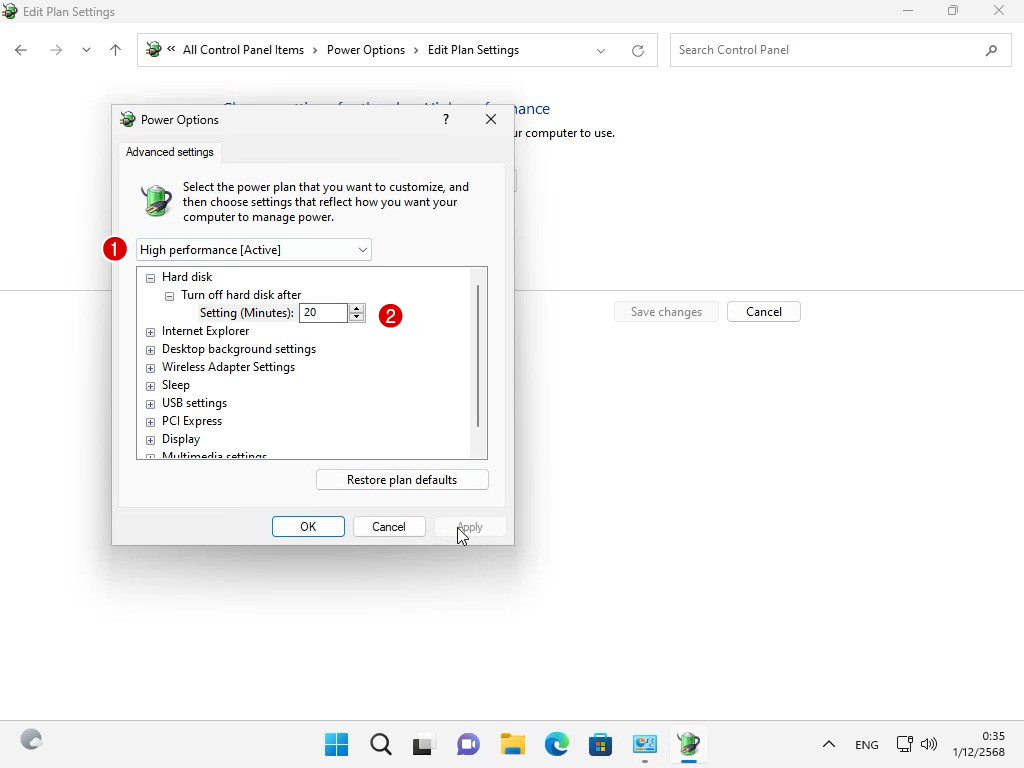
9. การตั้งค่าโดยละเอียด (ต่อ)
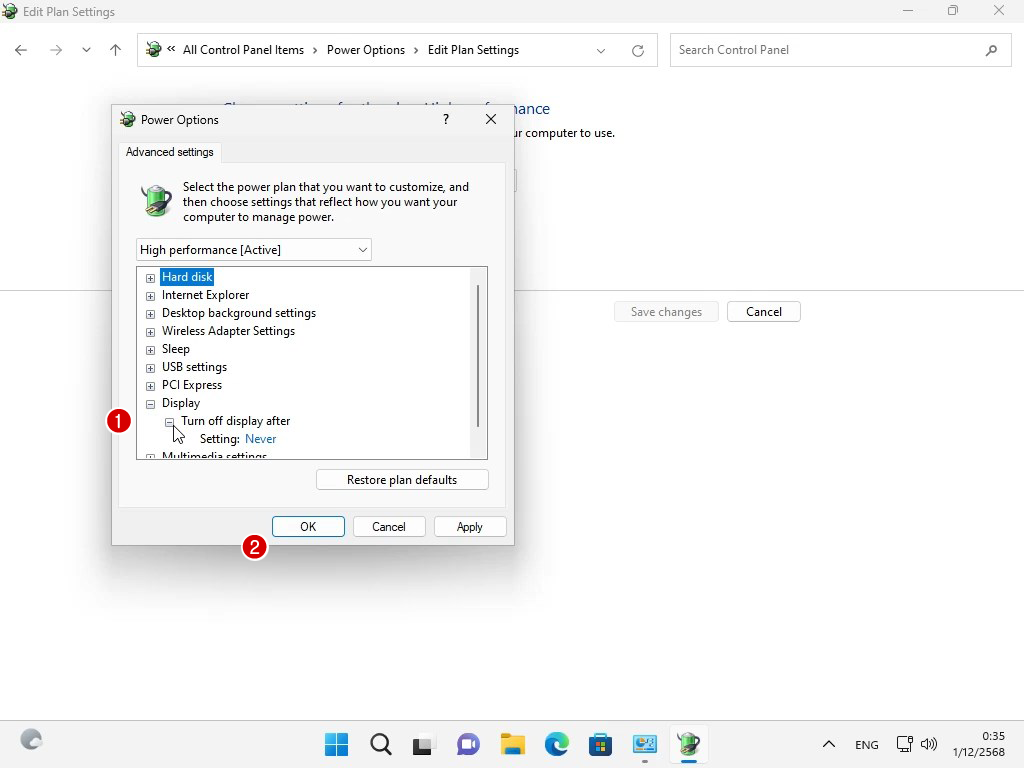
9.1 Turn off display after ถ้าคุณตั้งค่าถูกต้องมาจากด้านบน ตรงนี้ควรเป็น Never
9.2 เมื่อคุณตั้งค่าทุกอย่างครบถ้วนแล้ว ก็คลิกปุ่ม OK เพื่อจบการตั้งค่า