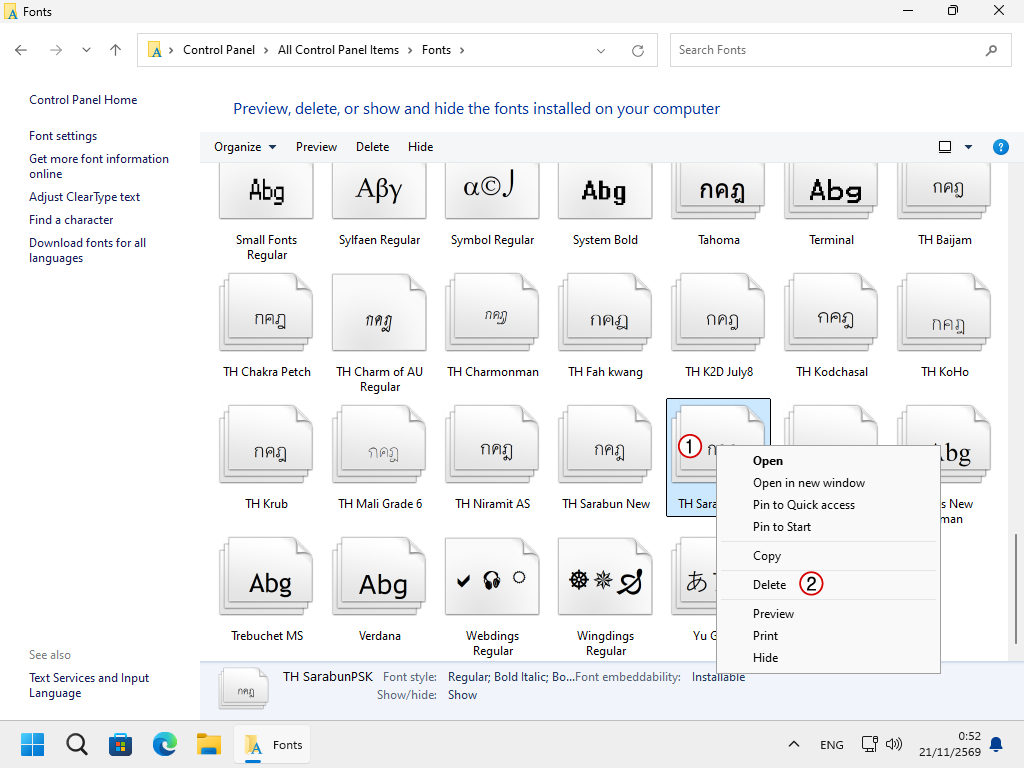
... การติดตั้งฟอนต์ใหม่ให้กับ Windows 11 ไม่ใช่เรื่องยาก แต่การติดตั้งฟอนต์จำนวนมากผิดวิธี อาจทำให้ประสิทธิภาพลดลงเล็กน้อย
... อย่างเช่นว่า คอมพิวเตอร์ที่สำนักงานของคุณมีผู้ใช้หลายคน และคุณทำการติดตั้งฟอนต์ใหม่ซัก 1000 ตัวลงแบบส่วนตัว เมื่อมีผู้ใช้คนที่สองเปิดเครื่องขึ้นมา มองไม่เห็นฟอนต์ที่ต้องการ เขาก็อาจติดตั้งฟอนต์ที่มีอยู่แล้วลงไปซ้ำ
1. ก่อนอื่น สมมุติว่าคุณมีไฟล์ฟอนต์ที่ต้องการเซฟไว้ในเครื่องอยู่แล้ว เพียงแต่ยังไม่ได้นำมาติดตั้ง
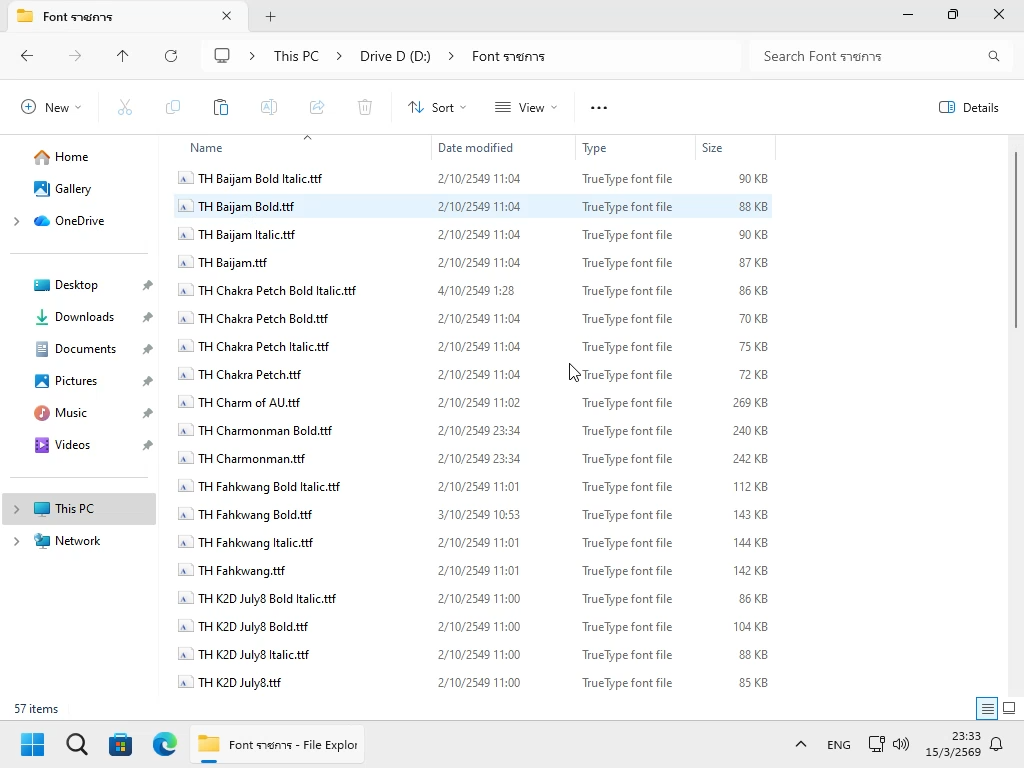
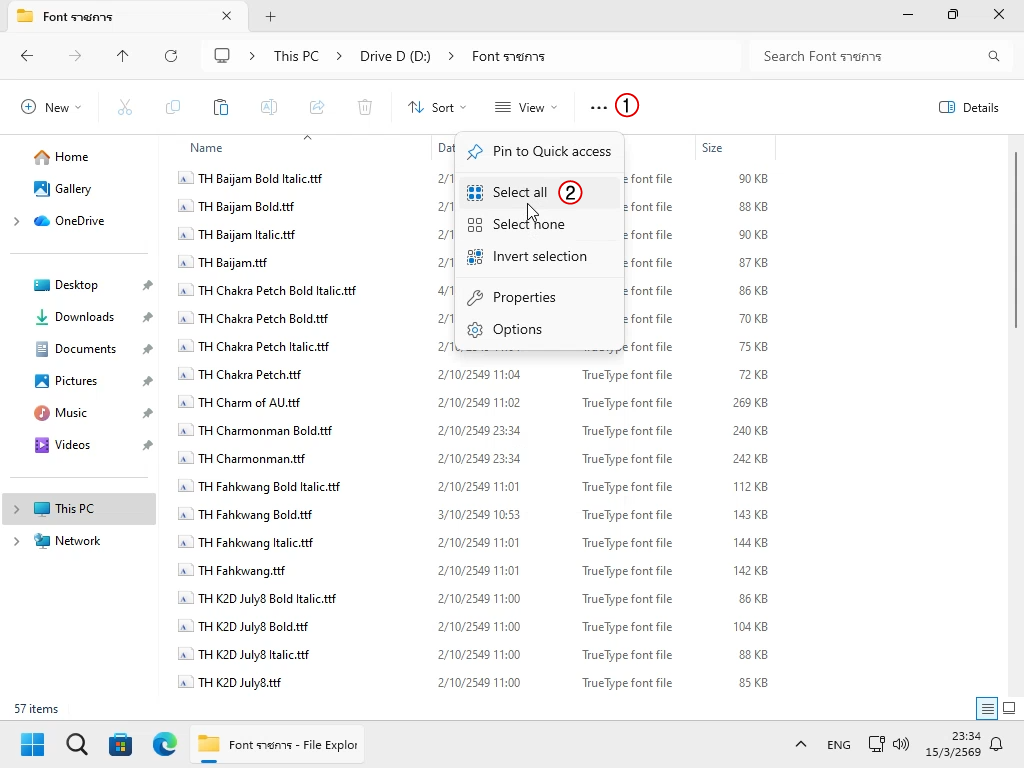
2. เลือกไฟล์ฟอนต์ที่ต้องการติดตั้งก่อนครับ ถ้าจะติดตั้งทั้งหมดก็ให้เลือก Select all
3. เมื่อเห็นเป็นแถบสีเรียบร้อยแล้ว ก็ให้คลิกขวาไฟล์ใดไฟล์หนึ่งในนั้น แล้วมองหา Install for all users
แต่ถ้าหาไม่เจอ ให้เลือก Show more options
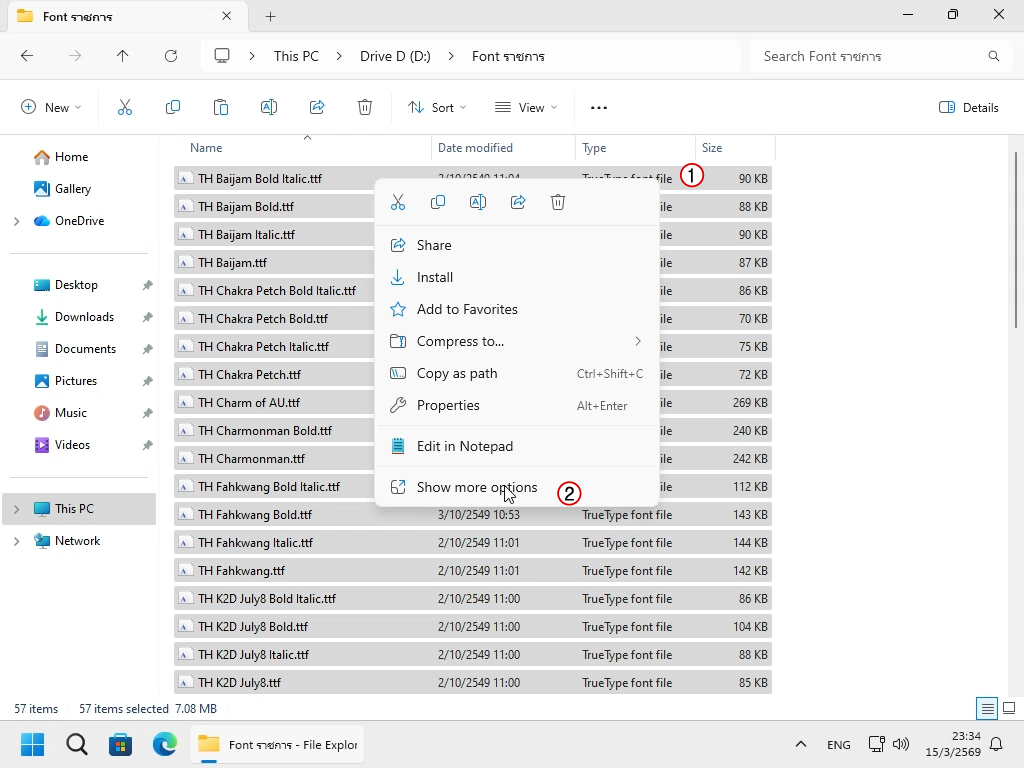
4. เมื่อเห็นตัวเลือก Install for all users ก็คลิกเลือก
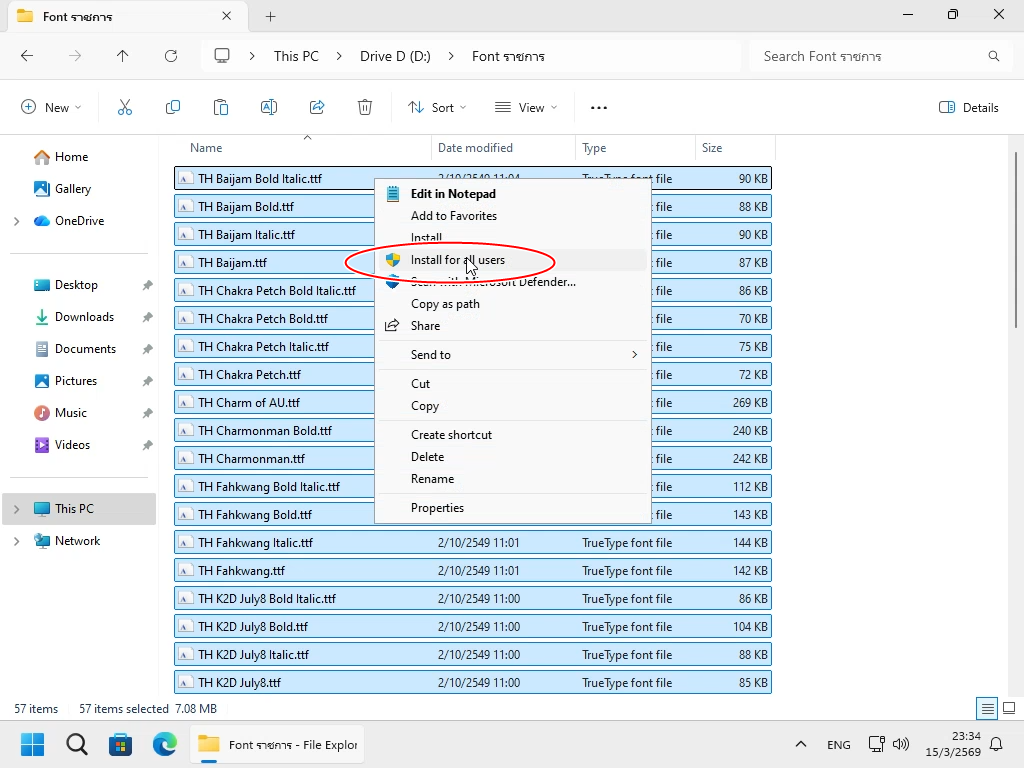
5. เมื่อทำการตามที่บอกแล้ว Windows จะเริ่มติดตั้งไปที่ C:\Windows\Fonts\
แต่ถ้าเลือกหัวข้อ "install" เฉยๆ มันจะติดตั้งไปที่ C:\Users\ชื่อผู้ใช้\AppData\Local\Microsoft\Windows\Fonts
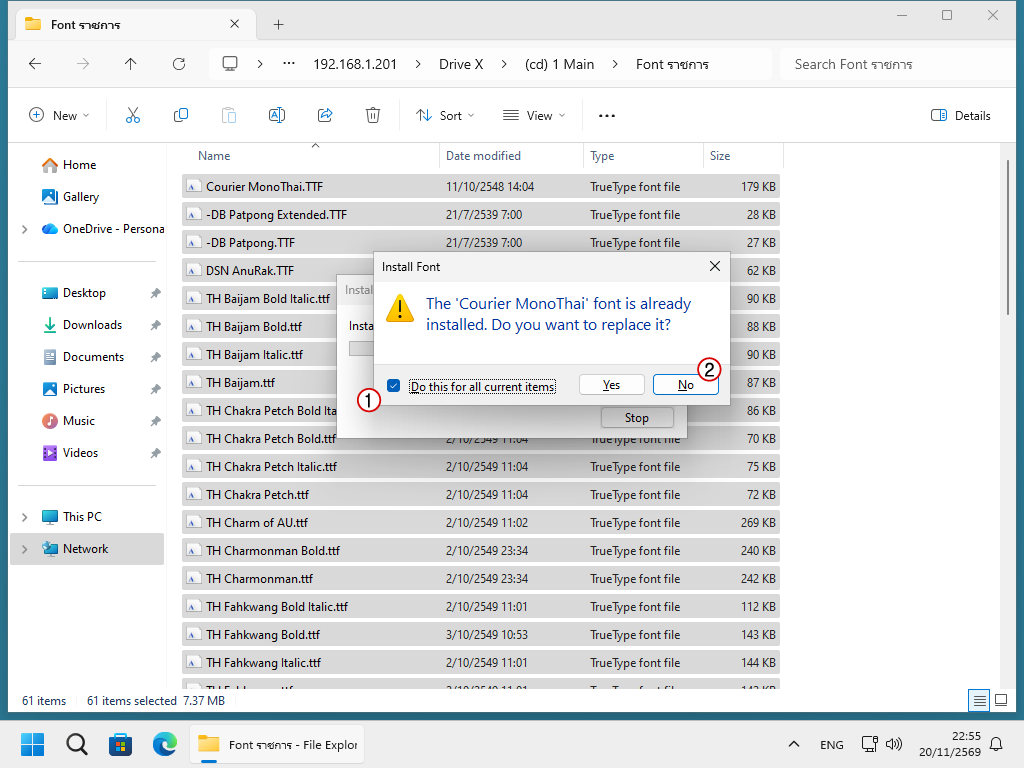
6. กรณีที่ฟอนต์ที่เราสั่งให้ติดตั้งมีอยู่ในระบบอยู่แล้ว Windows จะมีข้อความแจ้งเตือน
6.1 ทำเครื่องหมายหน้า Do this for all current items
6.2 คลิก No คือ ไม่เอา ไม่ติดตั้งฟอนต์ที่ซ้ำ
หลังจากกระบวนการนี้ เราก็สามารถเลือกใช้ฟอนต์ใหม่ได้แล้ว
มีโปรแกรมบางตัวอาจจะไม่รู้จักฟอนต์ใหม่ ให้ปิดโปรแกรมนั้นไปก่อนแล้วเปิดใหม่
7. เปิดโฟลเดอร์ที่ติดตั้งฟอนต์
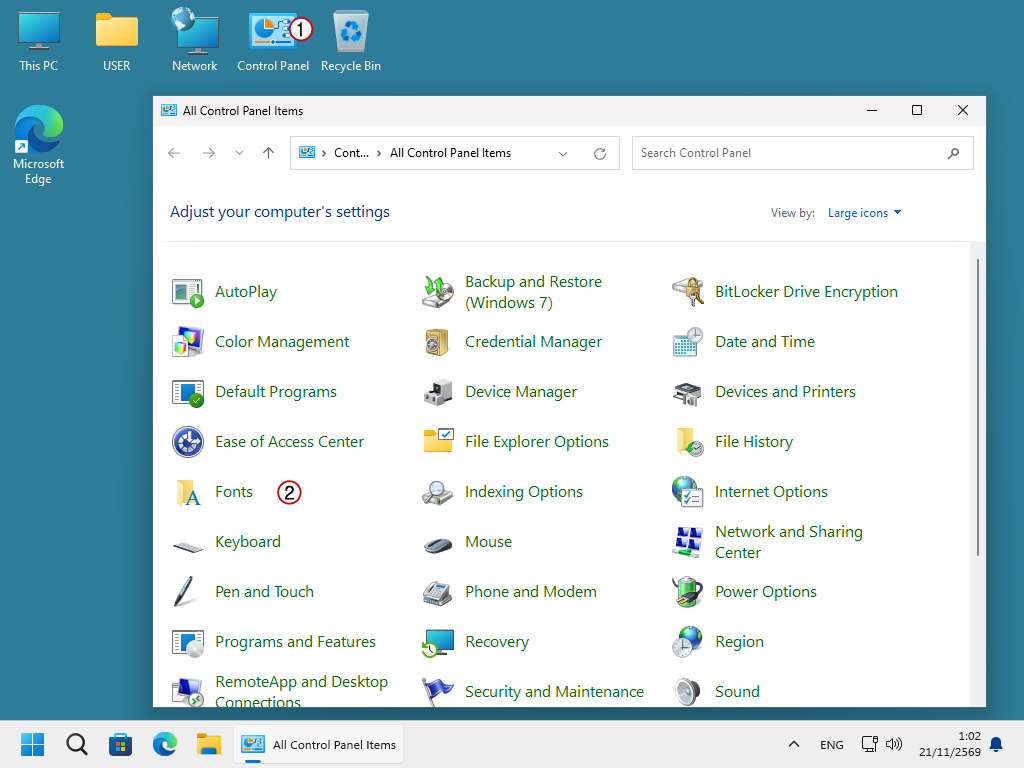
วิธีที่ 1 : เปิด Control Panel >> Fonts
วิธีที่ 2 : เปิด This PC >> Drive C: >> Windows >> Fonts
8. ในนี้คือฟอนต์ทั้งหมดที่ Windows มองเห็น ทั้งฟอนต์ส่วนรวมและฟอนต์ส่วนตัวจะมารวมในนี้
8.1 คลิกขวาที่ฟอนต์ที่เราต้องการลบ
8.2 เลือกหัวข้อ Delete
8.3 อย่าเพิ่งทำอะไร จนกว่าฟอนต์นั้นจะถูกลบหายไปจากหน้าจอ
8.4 วิธีนี้จะลบฟอนต์ชื่อนั้นทิ้งทั้งชุด แต่ถ้าต้องการลบเฉพาะตัวใดตัวหนึ่งในนั้น ให้ดับเบิ้ลคลิกเข้าไปดูข้างในก่อนแล้วค่อยเลือกลบ