... Shared Folder (โฟลเดอร์ที่เปิดแชร์) หมายถึง โฟลเดอร์ที่อนุญาตให้ผู้ใช้จากคอมพิวเตอร์เครื่องอื่นเข้ามาอ่านหรือแก้ไขไฟล์ในโฟลเดอร์นั้นผ่านทางระบบเครือข่ายได้
... Shared Folder จะแชร์ได้เฉพาะในเครือข่ายเดียวกัน ไม่ใช่ว่าใครๆจากอินเตอร์เน็ตจะเข้ามาอ่านหรือแก้ไขไฟล์ได้
... เราสามารถกำหนดสิทธิ์ได้ว่าจะให้ใครสามารถเข้าถึง Shared Folder ในเครื่องของเราได้บ้าง และมีสิทธิ์ให้ทำได้ระดับไหน แต่ในบทความนี้ เอาแบบแชร์แหลก ทุกคนในเครือข่ายเดียวกันสามารถเข้ามาอ่านและแก้ไขได้
โฟลเดอร์ที่จะเปิดแชร์ เราจะวางไว้ในคอมพิวเตอร์ที่เรียกว่าเป็นตัวแม่
คอมพิวเตอร์ที่ผู้ใช้นั่งทำงาน และต้องการอ่านข้อมูลจากตัวแม่ เราจะเรียกว่าตัวลูก
1. ที่คอมพิวเตอร์ตัวแม่
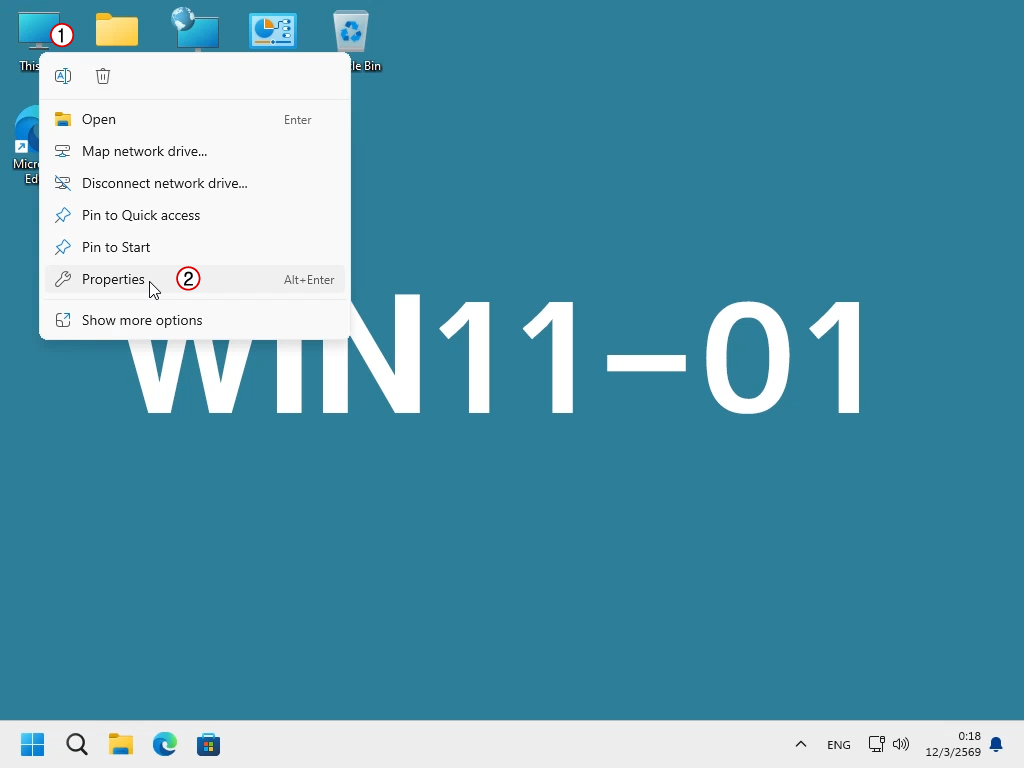
1.1 คลิกขวาที่ This PC
1.2 แล้วเลือก Properties
(ที่จริงสามารถเข้าได้อีกทาง โดยเข้าไปที่ Control Panel >> แล้วเลือก System)
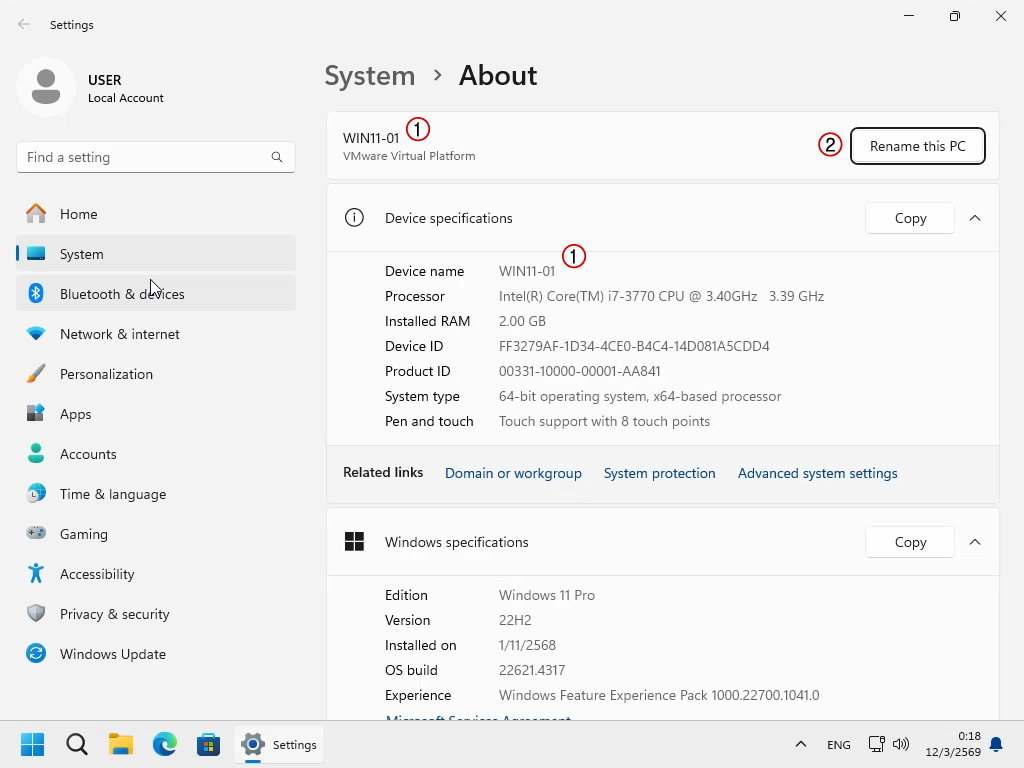
2. หน้าจอ System > About
2.1 จะเห็นชื่อเครื่องคือ WIN11-01
2.2 สำหรับคอมพิวเตอร์ที่มีชื่อประหลาดๆจำยาก สามารถเปลี่ยนชื่อเครื่องได้โดยคลิกที่ Rename this PC โดยคอมพิวเตอร์ที่อยู่ในเครือข่ายเดียวกัน ต้องมีชื่อไม่ซ้ำกัน ไม่งั้น ระบบอาจรวน
2.3 รู้ชื่อคอมพิวเตอร์ตัวแม่แล้วจดชื่อไว้ครับ แล้วกดปิดไป เราพามาดูชื่อเครื่องเฉยๆ ยังไม่ต้องแก้อะไรในตอนนี้
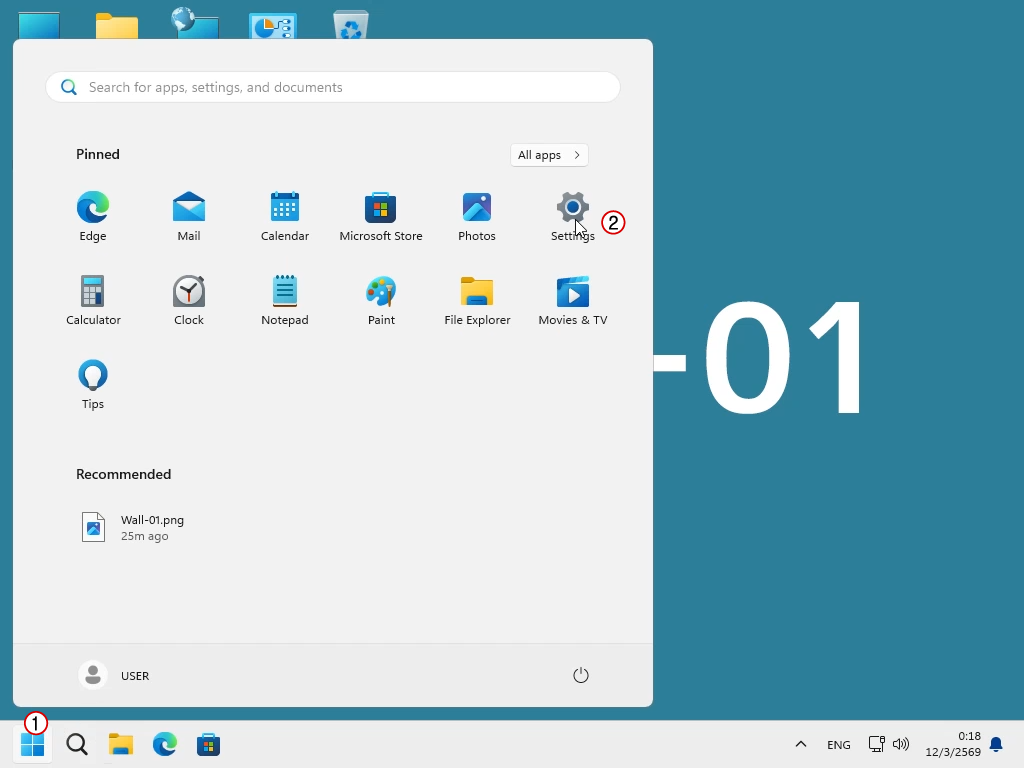
3. เราจะเข้าไปที่หน้าจอการตั้งค่า
3.1 คลิกปุ่ม Start
3.2 คลิกปุ่ม Settings
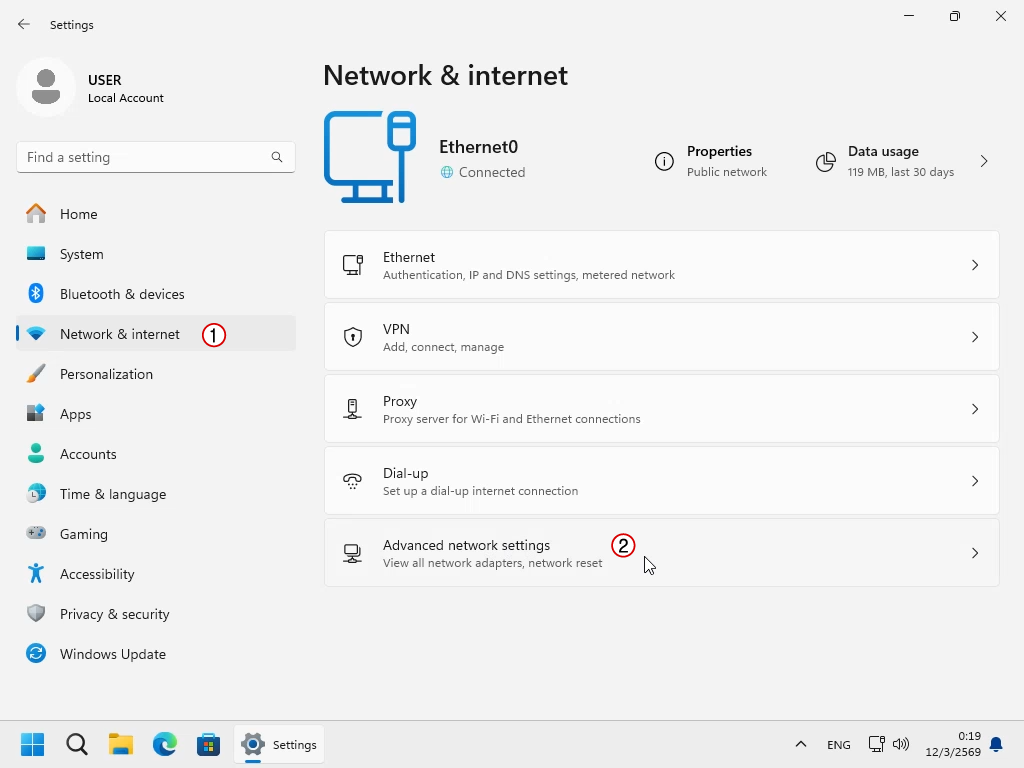
4. เข้ามาในหน้าจอ Settings แล้ว
4.1 คลิกแท็บ Network & internet
4.2 คลิกหัวข้อ Advanced network settings
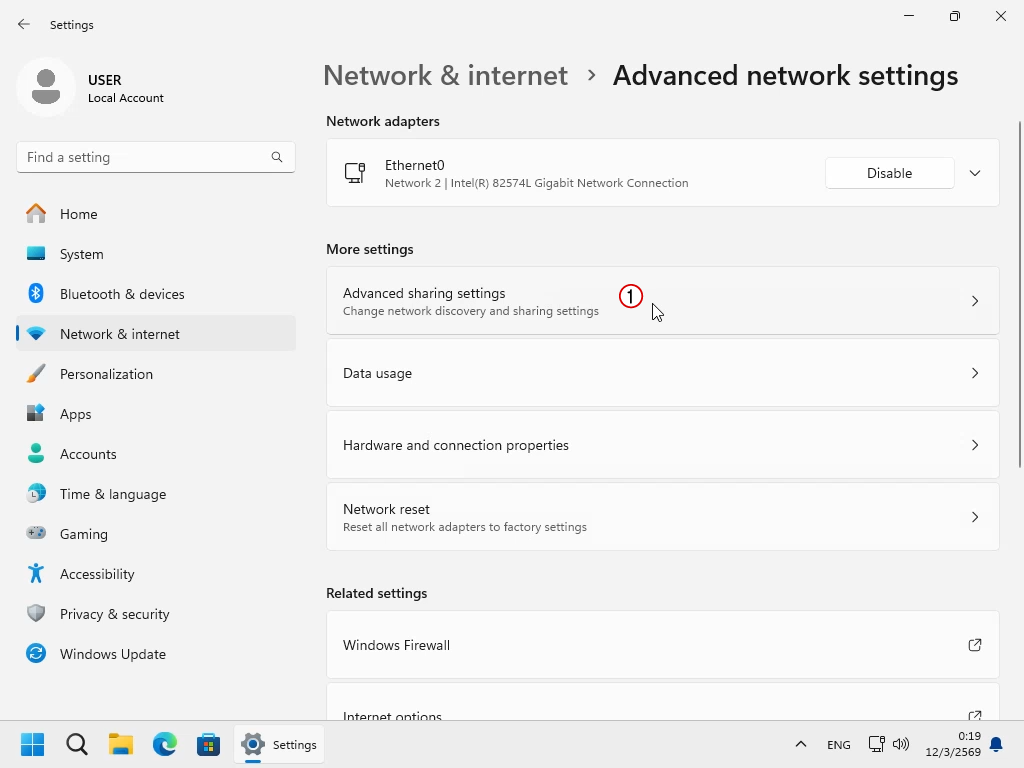
5. หน้าจอ Advanced network settings
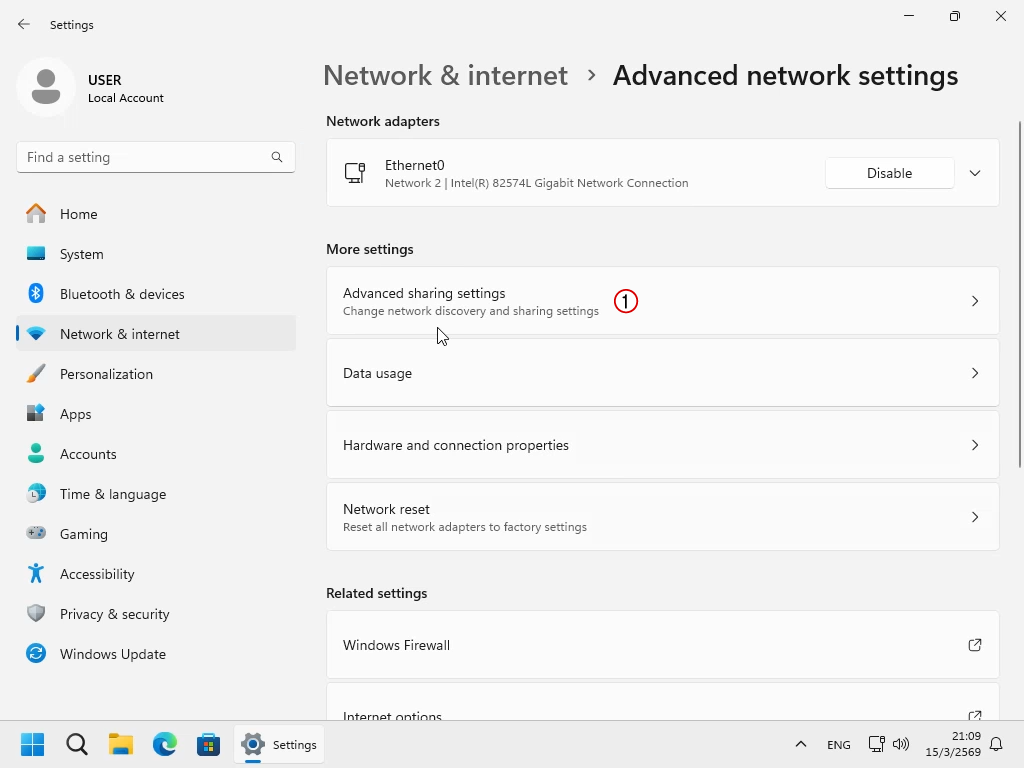
5.1 คลิกหัวข้อ Advanced sharing settings
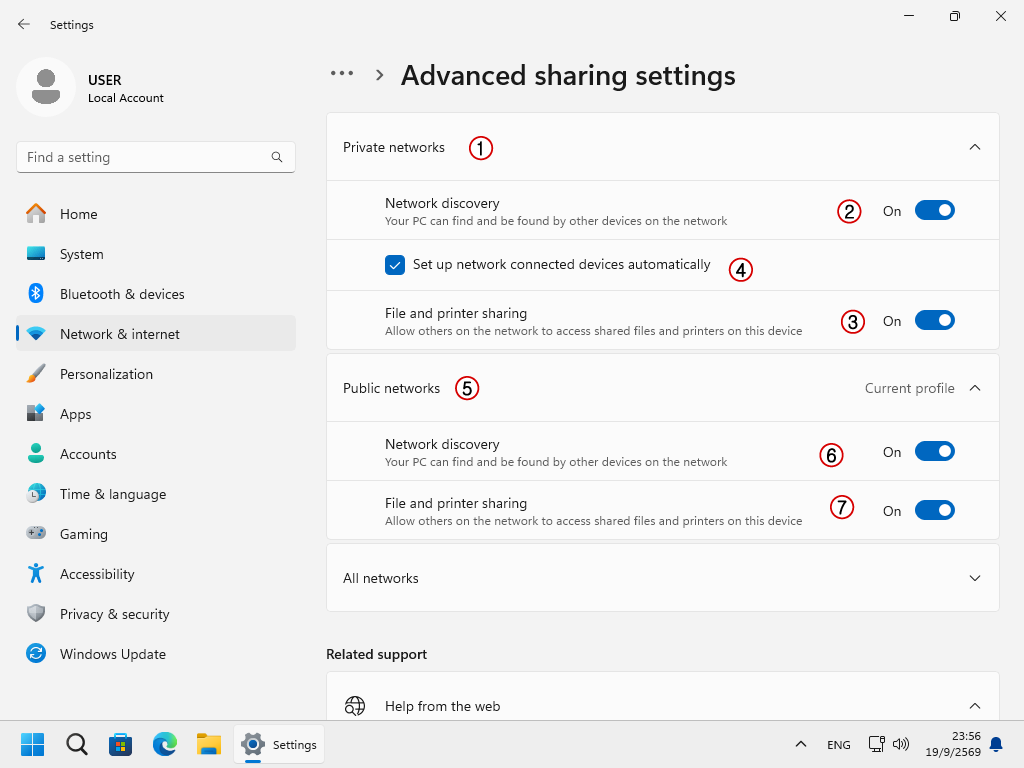
6. หน้าจอ Advanced sharing settings
6.1 คลิกเพื่อขยายดูรายละเอียดในช่อง Private networks
6.2 Network discovery ให้คลิกเป็น On คอมพิวเตอร์เครื่องนี้จะมองเห็นเครื่องอื่น และคอมพิวเตอร์เครื่องอื่นจะมองเห็นเครื่องนี้
6.3 File and printer sharing ให้คลิกเป็น On คอมพิวเตอร์เครื่องนี้จะสามารถเปิดให้คนอื่นเข้าถึงไฟล์และพริ้นเตอร์ได้
6.4 Set up network connected devices automatically หมายถึง คอมพิวเตอร์เครื่องนี้จะมีการค้นหาอุปกรณ์เครือข่ายโดยอัตโนมัติ ถ้าเราจำชื่ออุปกรณ์ที่เราจะติดต่อไม่ได้ เราก็ทำเครื่องหมายไว้ แต่ถ้าเรารู้ชื่อเครื่องต่างๆอยู่แล้ว เราก็ปิดไว้ก็ได้
6.5 คลิกเพื่อขยายดูรายละเอียดในช่อง Public networks
6.6 Network discovery เหมือนกับข้อ 6.2 ครับ แต่อันนี้เป็น Public networks
6.7 File and printer sharing เหมือนกับข้อ 6.3 ครับ แต่อันนี้เป็น Public networks
(เนื่องจาก เรายังไม่รู้ว่าคอมพิวเตอร์เครื่องนี้ เราตั้งเครื่อข่ายไว้เป็น Private หรือ Public เราก็เลยเซ็ตไว้ทั้งสองแบบเลย)
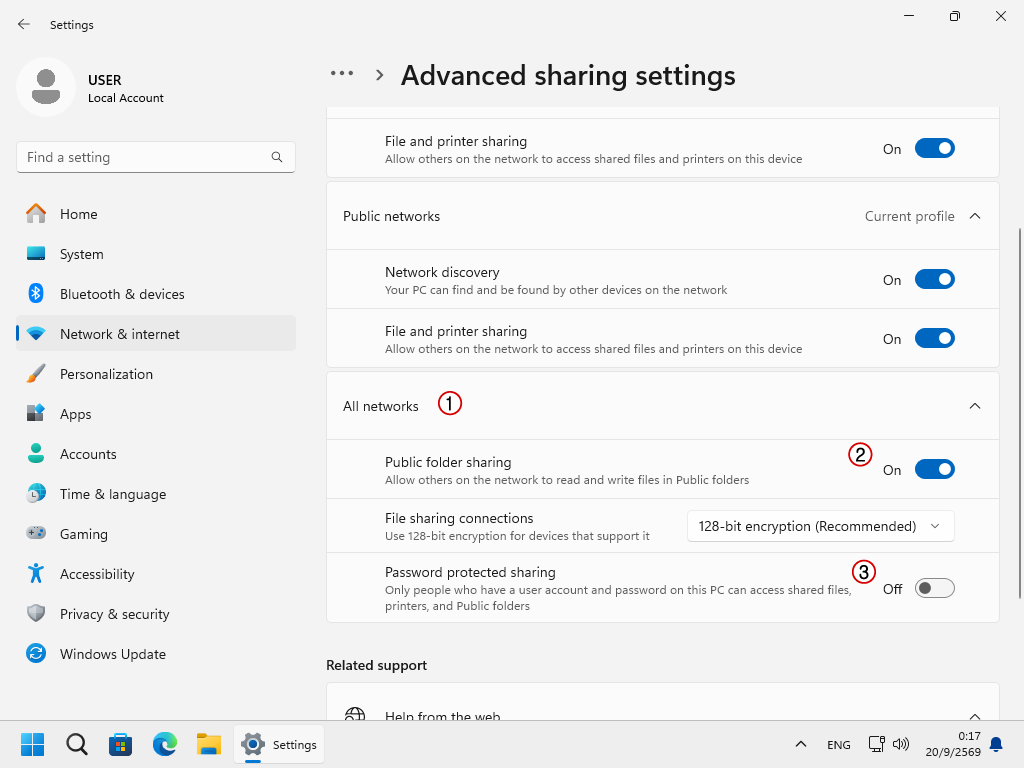
7. เลื่อนลงมาอีกหน่อย
7.1 คลิกเพื่อขยายดูในช่อง All networks
7.2 Public folder sharing อันนี้ ต้องขยายความหน่อย
คือ มันจะมีโฟลเดอร์ C:\Users\Public\ ซึ่งในนั้นมีโฟลเดอร์ย่อยเยอะแยะ
ถ้าเราเปิดตรงนี้เป็น On ตัว Windows จะเปิดแชร์โฟลเดอร์นั้นเองโดยเราไม่ต้องเซ็ตอะไร
สำหรับคนที่ไม่แน่ใจว่าทำอะไรดี ให้เลือก Off ไว้ก่อนก็ได้
7.3 Password protected sharing แนะนำให้เลือกเป็น Off
ถ้าเราเลือกเป็น Off ทุกคนก็จะสามารถเปิดเข้าดูไฟล์ในเครื่องเราได้โดยไม่ต้องใส่รหัสผ่าน
ถ้าเราเลือกเป็น On คนที่จะเข้ามาดูไฟล์ในเครื่องเราจะต้อง Login เข้าเครื่องของเราด้วย แน่นอนว่าเราต้องตั้งค่า Username & Password ซึ่งยุ่งยากกว่า
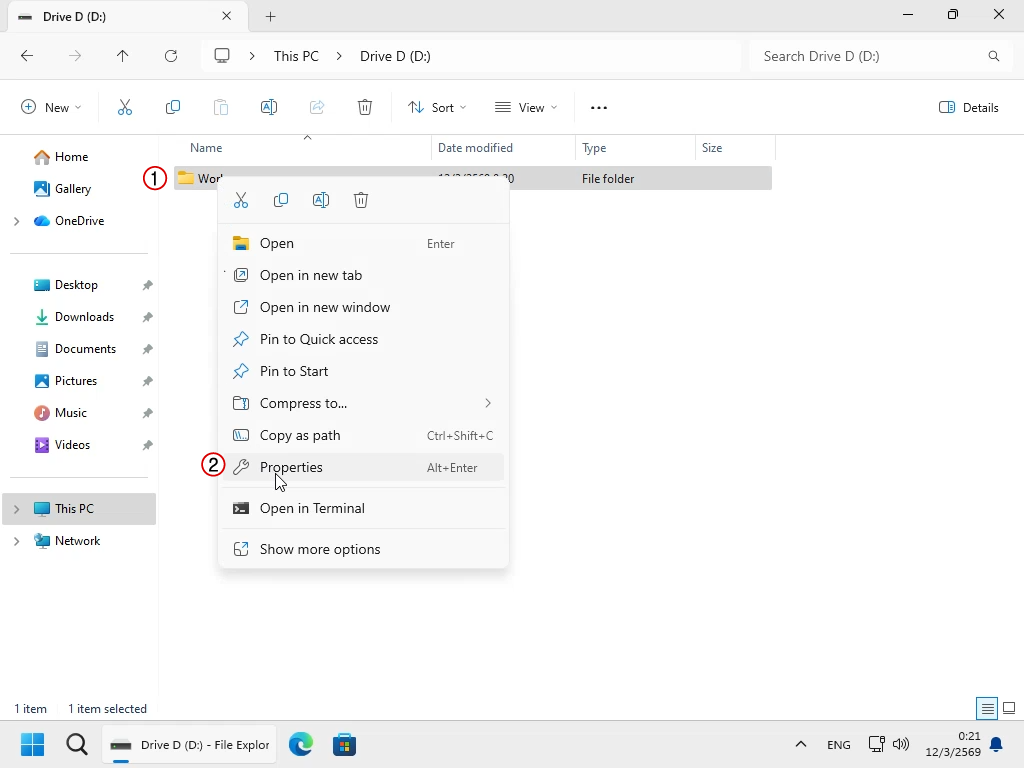
8. สมมุติว่าเรามีโฟลเดอร์ D:\Work และต้องการเปิดโฟลเดอร์นี้ให้คอมพิวเตอร์เครื่องอื่นเข้าถึงได้ด้วย
8.1 คลิกขวาที่โฟลเดอร์ที่เราต้องการ
8.2 เลือก Properties
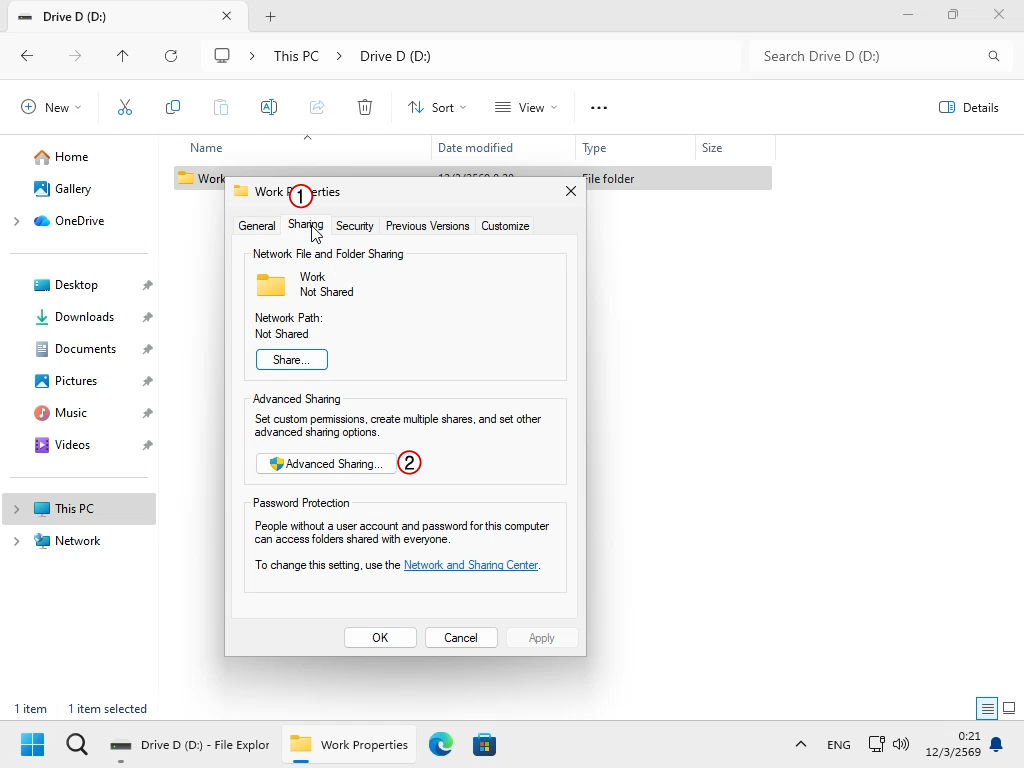
9. มันจะเป็นหน้าต่าง Properties ของโฟลเดอร์ที่เราเลือก
9.1 คลิกแท็บ Sharing
9.2 คลิกปุ่ม Advanced Sharing
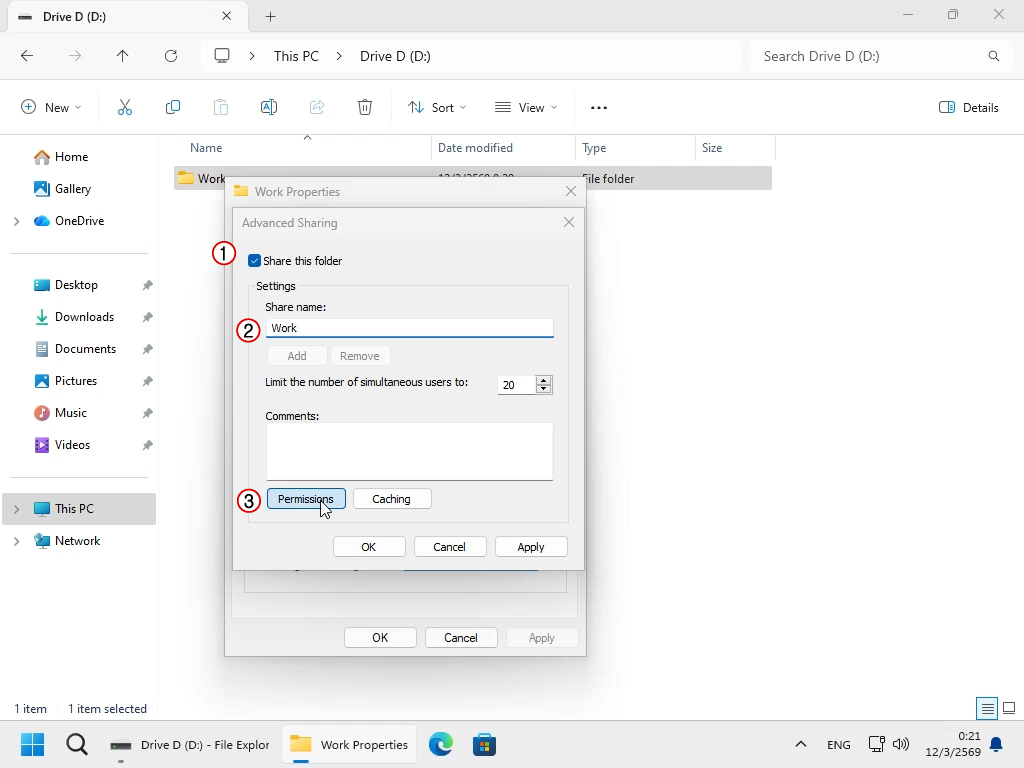
10. หน้าต่าง Advanced Sharing
10.1 ทำเครื่องหมายที่ Share this folder
10.2 ตั้งชื่อโฟลเดอร์ที่จะให้คนอื่นเห็น คุณจะใช้ชื่ออื่นก็ได้ แต่ถ้าคุณไม่ตั้งชื่อ มันจะตั้งเป็นชื่อเดิม
10.3 คลิกปุ่ม Permissions เพื่อกำหนดสิทธิ์
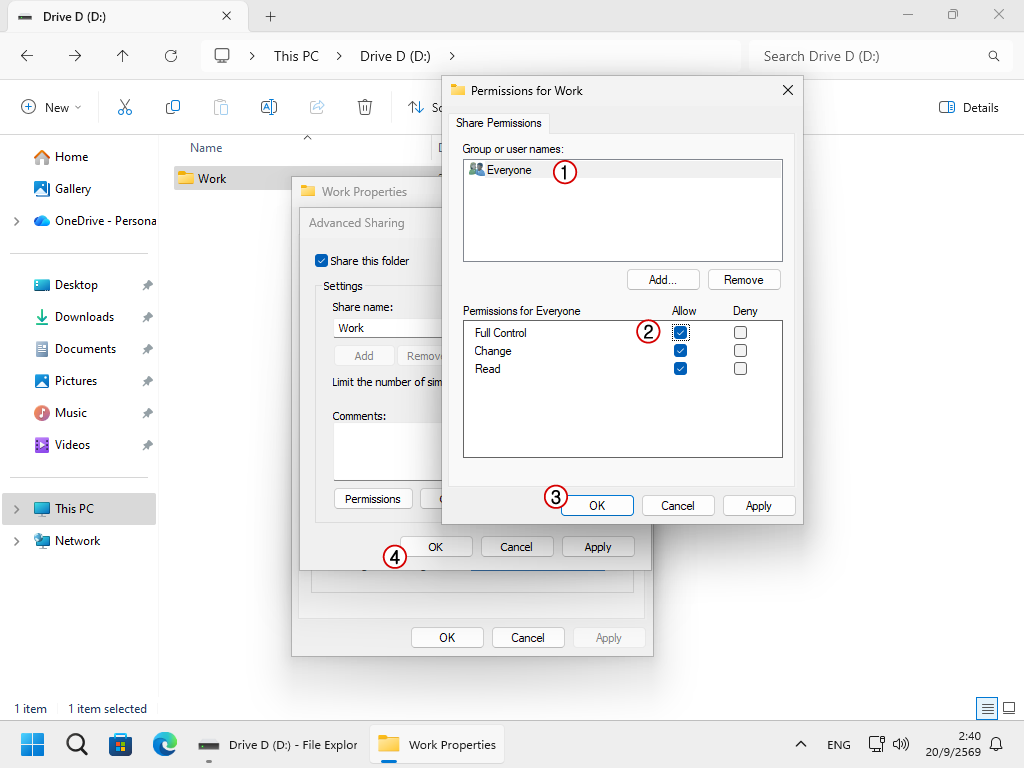
11. หน้าจอ Permissions for Work
11.1 เริ่มต้นมา ชื่อผู้ใช้ที่เราจะกำหนดสิทธิ์ให้ได้มีคนเดียวคือ Everyone
แต่ถ้าเราต้องการกำหนดชื่อผู้ใช้อื่นด้วยก็สามารถเพิ่มโดยการคลิกปุ่ม Add
แต่ตอนนี้ยังไม่ต้อง ให้ข้ามไปก่อน
11.2 ถ้าต้องการให้อ่านได้อย่างเดียวก็ไม่ต้องแก้อะไร แต่ถ้าต้องการให้เขาแก้ไขและลบได้ด้วย ให้ทำเครื่องหมายที่ Change ด้วย
11.3 เสร็จแล้วคลิกปุ่ม OK
11.4 แล้วก็คลิกปุ่ม OK อีกที
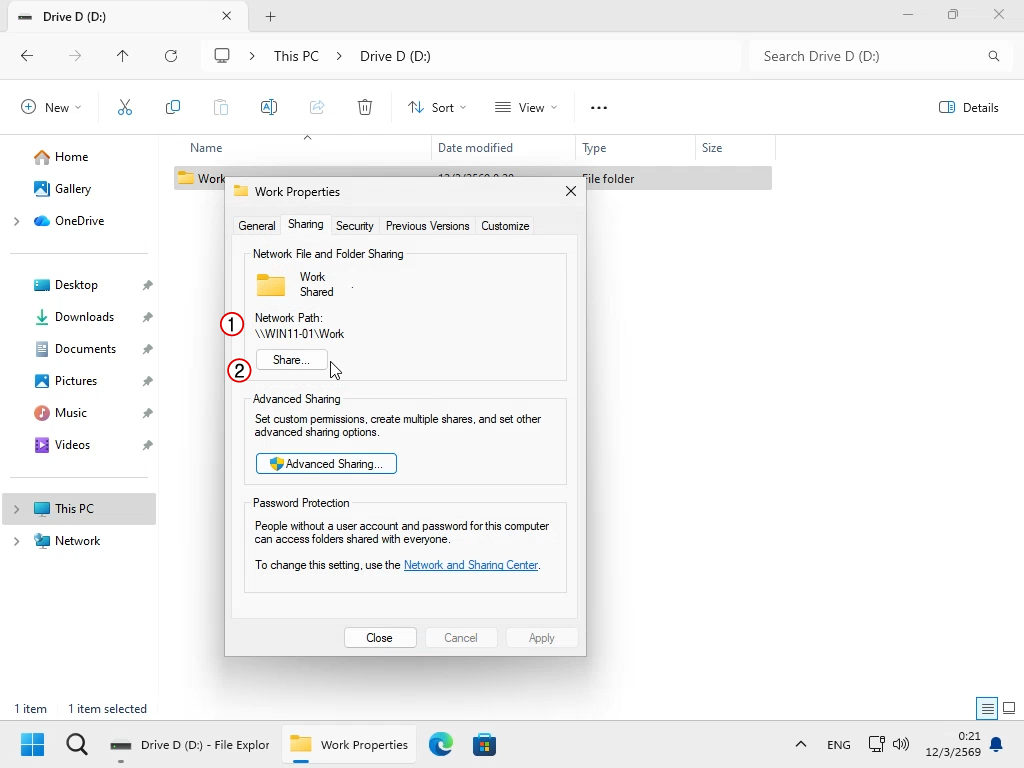
12. กลับมาที่ Work Properties
12.1 สังเกตว่ามี Network Path โผล่ขึ้นมา ในที่นี้คือ \\ชื่อเครื่อง\ชื่อโฟลเดอร์ที่เราแชร์
12.2 คลิกปุ่ม Share... เพื่อตั้งค่าเพิ่มเติม (ไม่เข้าใจว่าทำไมต้องตั้งค่าหลายจุด แต่เขาทำมาแบบนี้ เราก็ต้องแก้กันไป)
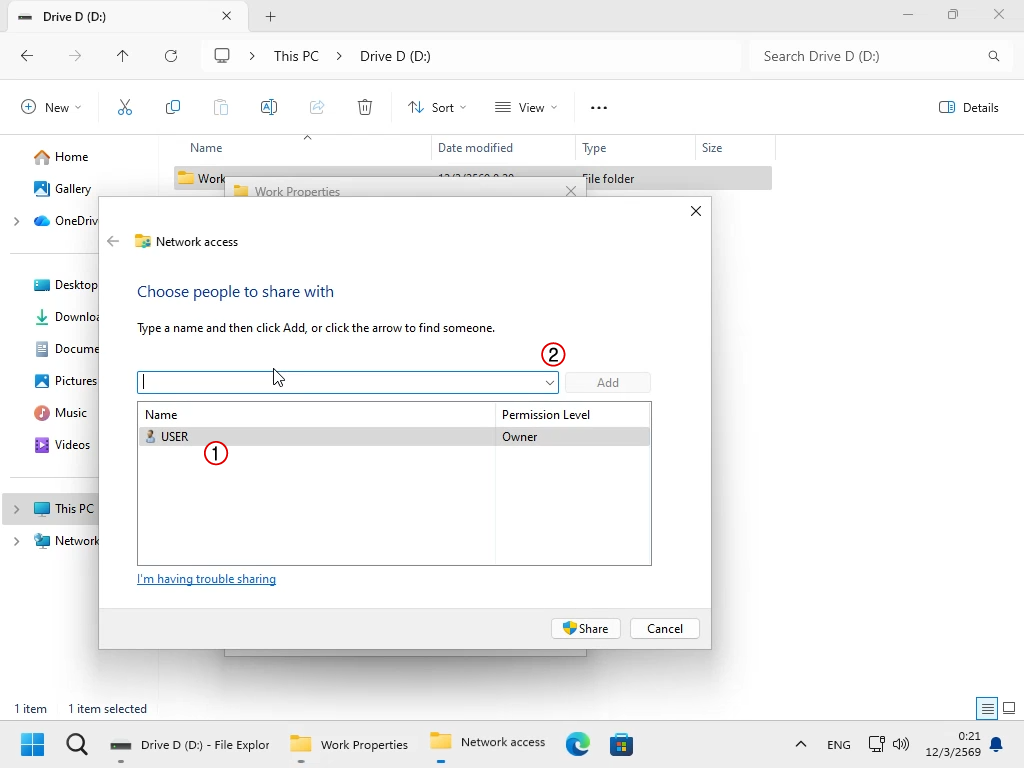
13. หน้าต่าง Network access
13.1 จะเห็นว่าชื่อผู้ใช้มีแค่คนเดียว แล้ว Everyone ของเราอยู่ไหน
13.2 คลิกปุ่มลูกศรที่อยู่ด้านขวาของกรอบข้อความ
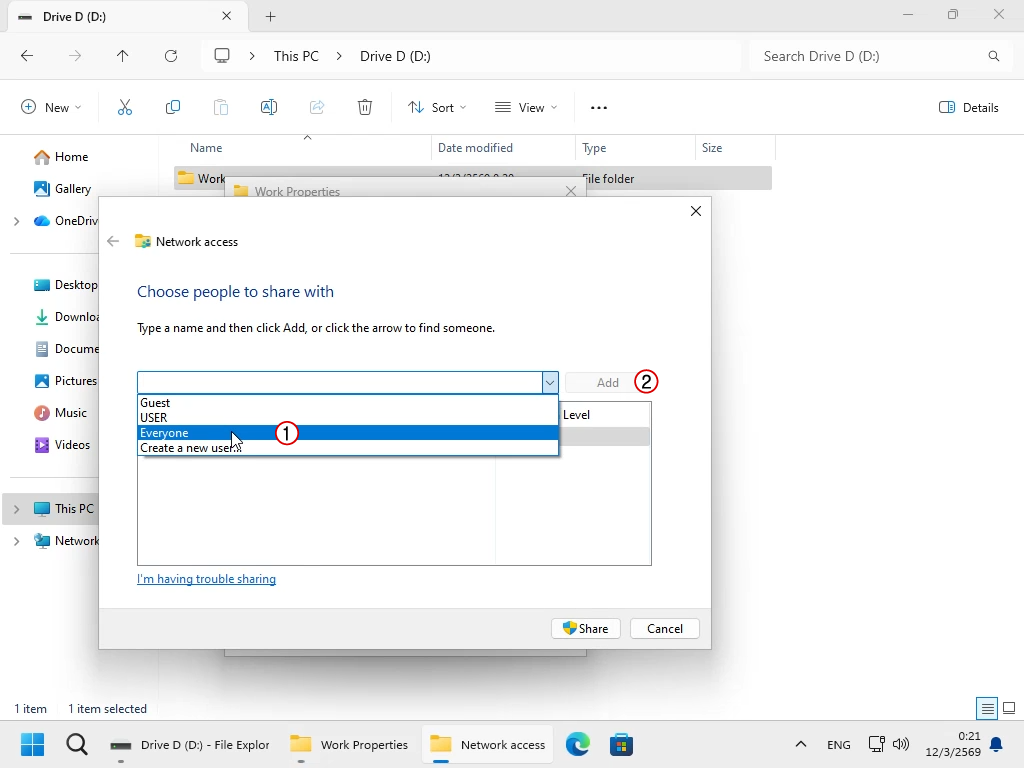
14. จะเห็นว่ามี Everyone ให้เราเลือก
14.1 คลิกที่ Everyone
1.4.2 แล้วก็คลิก Add
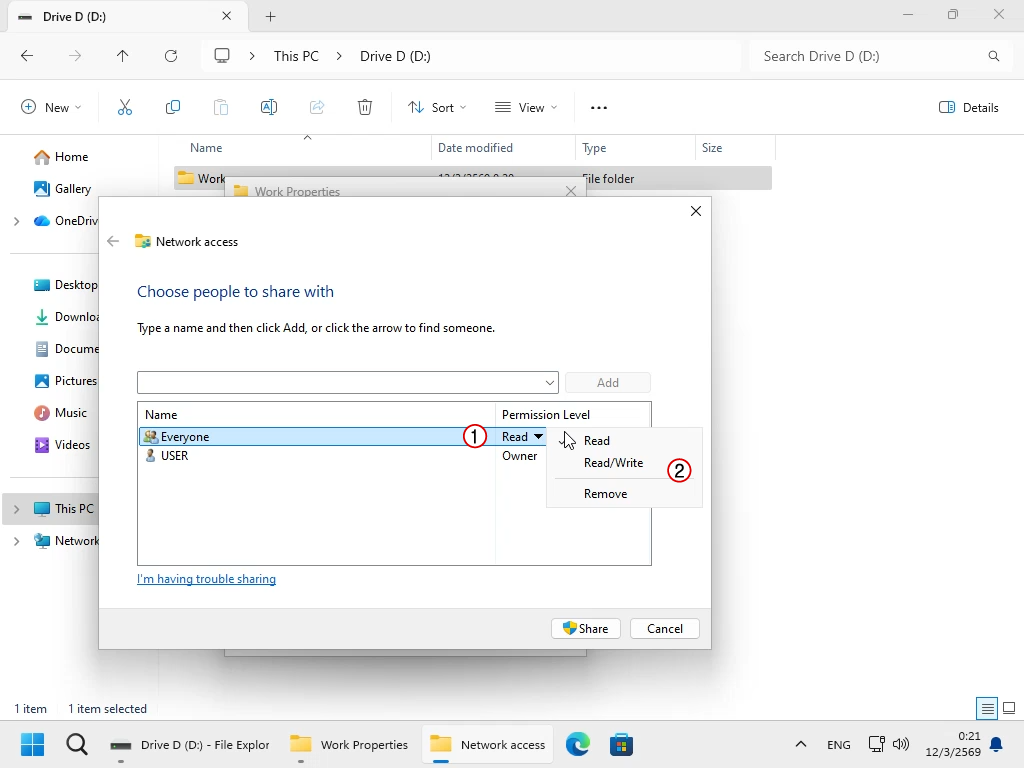
15. จะเห็นว่า Everyone ที่เราเพิ่มไปมีสิทธิ์อ่านได้อย่างเดียว
15.1 ถ้าเราต้องการให้ Everyone สามารถแก้ไขได้ด้วย คลิกที่ลูกศรด้านขวา
15.2 แล้วเลือกเป็น Read/Write
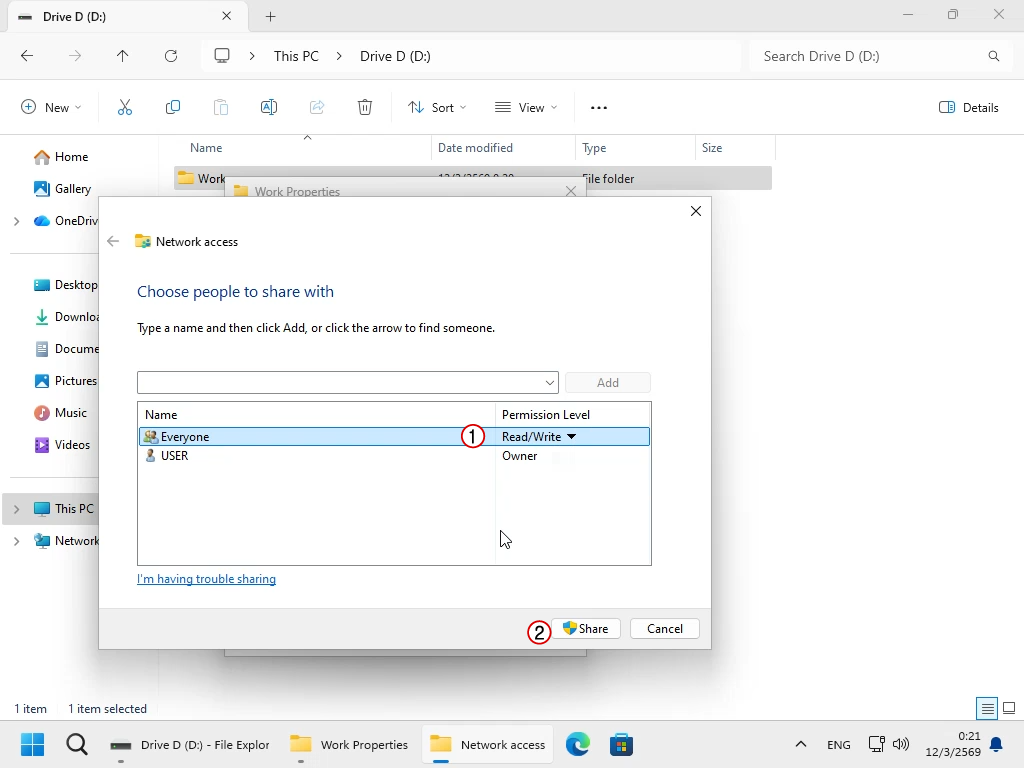
16. ยังอยู่หน้าเดิมนะครับ
16.1 จะเห็นว่า Everyone ของเรามีทั้ง Read/Write ด้วย
16.2 ถูกต้องแล้วก็คลิก Share เพื่อจบ
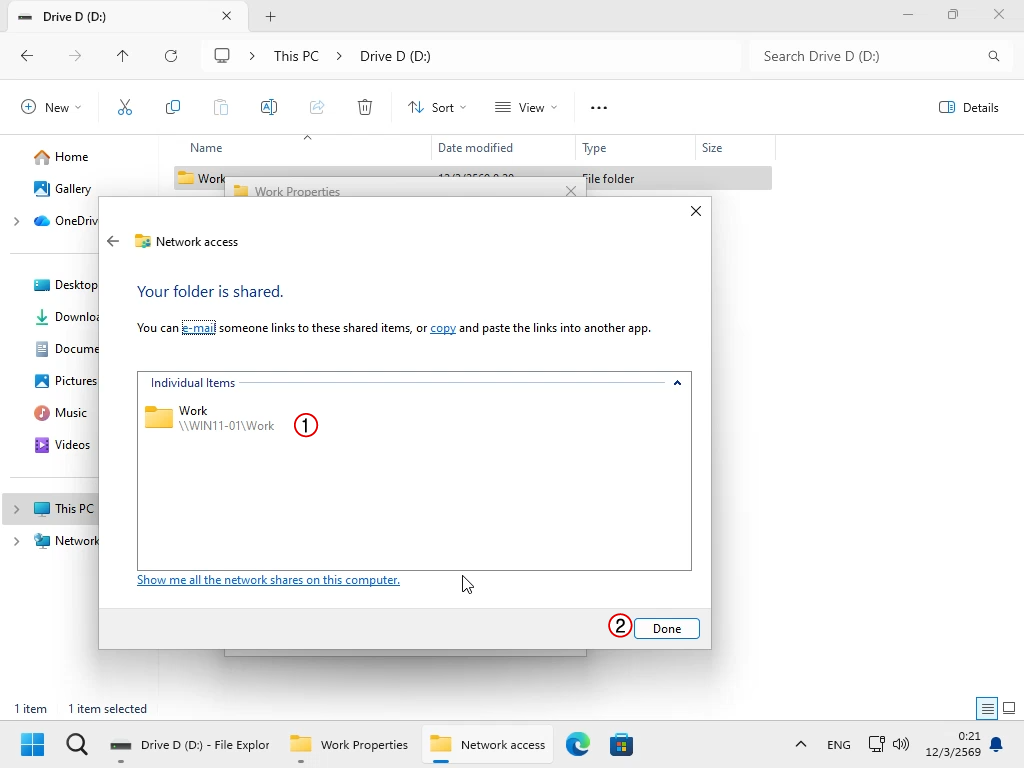
17. จะเป็นหน้าจอสรุปที่เราตั้งค่ามา แบบหยาบๆ
17.1 ชื่อที่อ้างอิงคือ \\ชื่อเครื่อง\ชื่อโฟลเดอร์ที่แชร์
17.2 จบแล้ว ไม่มีอะไรให้ทำแล้ว คลิกปุ่ม Done
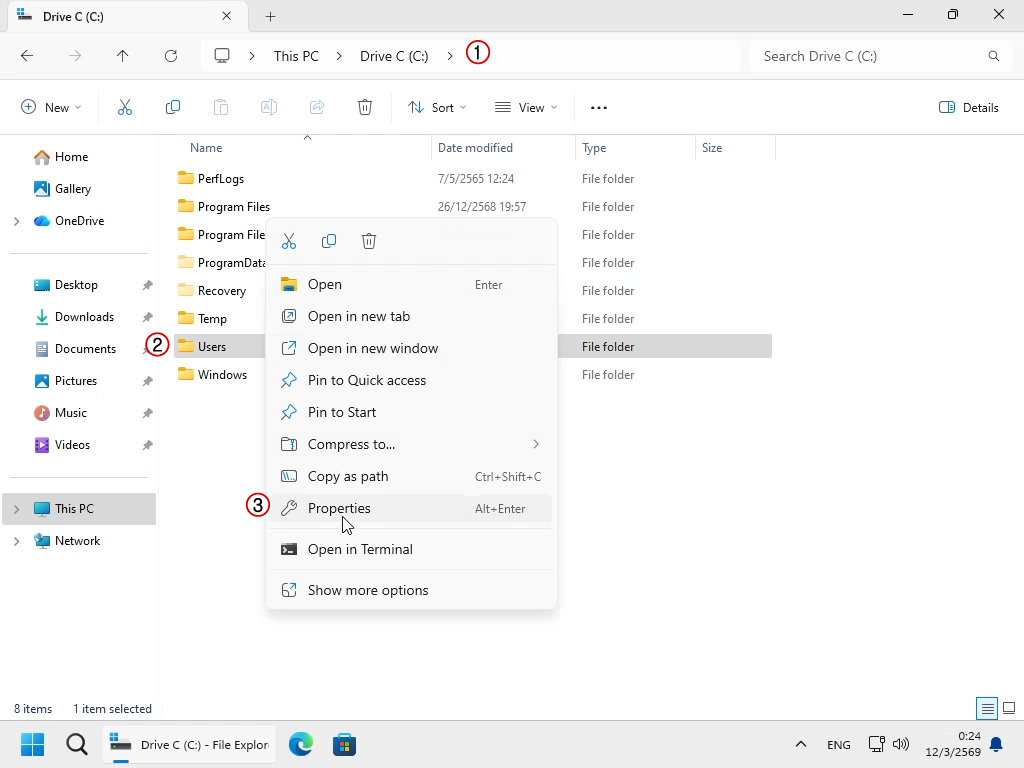
18. เปิดไปยังโฟลเดอร์เจ้าปัญหาก่อน
18.1 เปิด This PC >> แล้วเข้าไป C:\
18.2 คลิกขวาที่โฟลเดอร์ Users
18.3 เลือก Properties
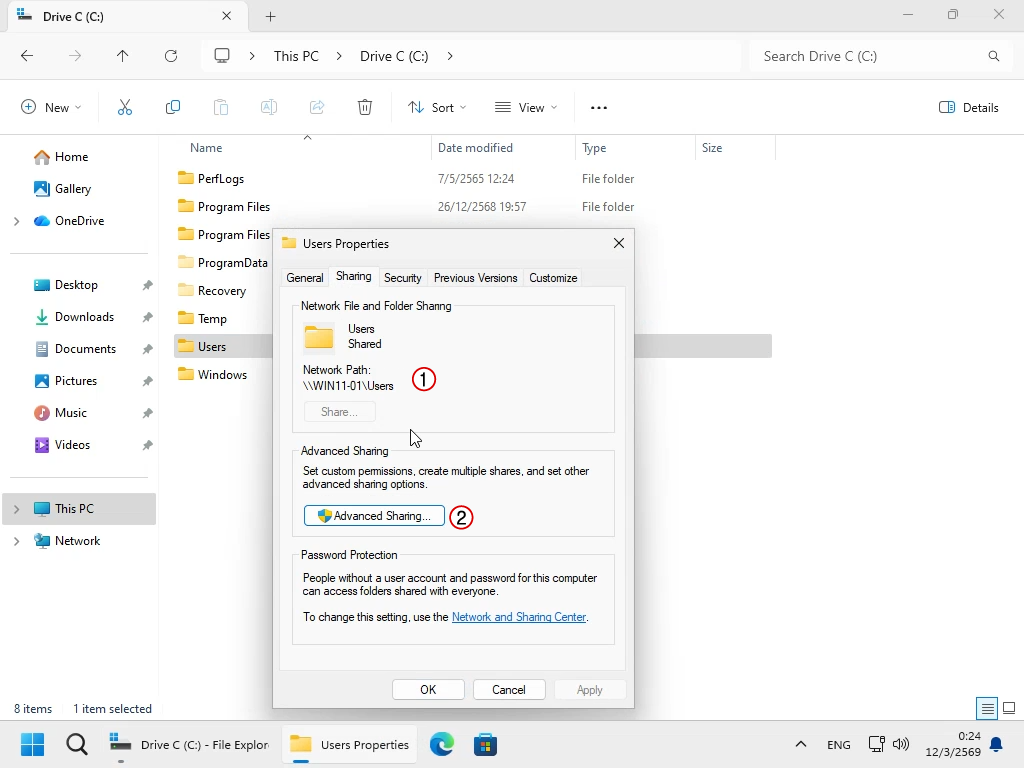
19. หน้าต่าง Users Properties (Users เป็นชื่อโฟลเดอร์)
19.1 จะเห็นว่าโฟลเดอร์นี้เปิดแชร์ออกไปจริงๆ
19.2 คลิกปุ่ม Advanced Sharing
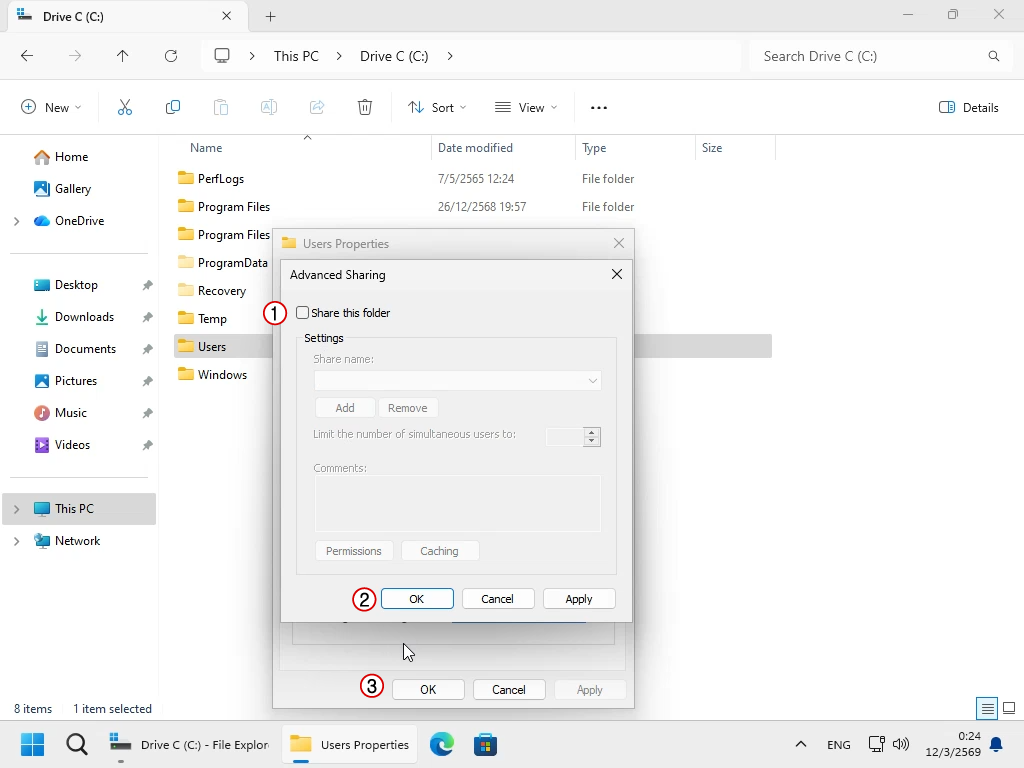
20. หน้าจอ Advanced Sharing
20.1 เอาเครื่องหมายออกจากหน้าหัวข้อ Share this folder
20.2 คลิก OK เพื่อยืนยัน
20.3 คลิก OK อีกครั้ง เพื่อจบ
เราจะไปต่อกันที่คอมพิวเตอร์ตัวลูก
ที่จริงแล้ว เราไม่ต้องตั้งค่าอะไรที่คอมพิวเตอร์ตัวลูกก็ได้มันทำงานได้อยู่แล้ว แต่เรามาทำให้มันถูกต้องตามที่มันควรจะเป็นกันเถอะ
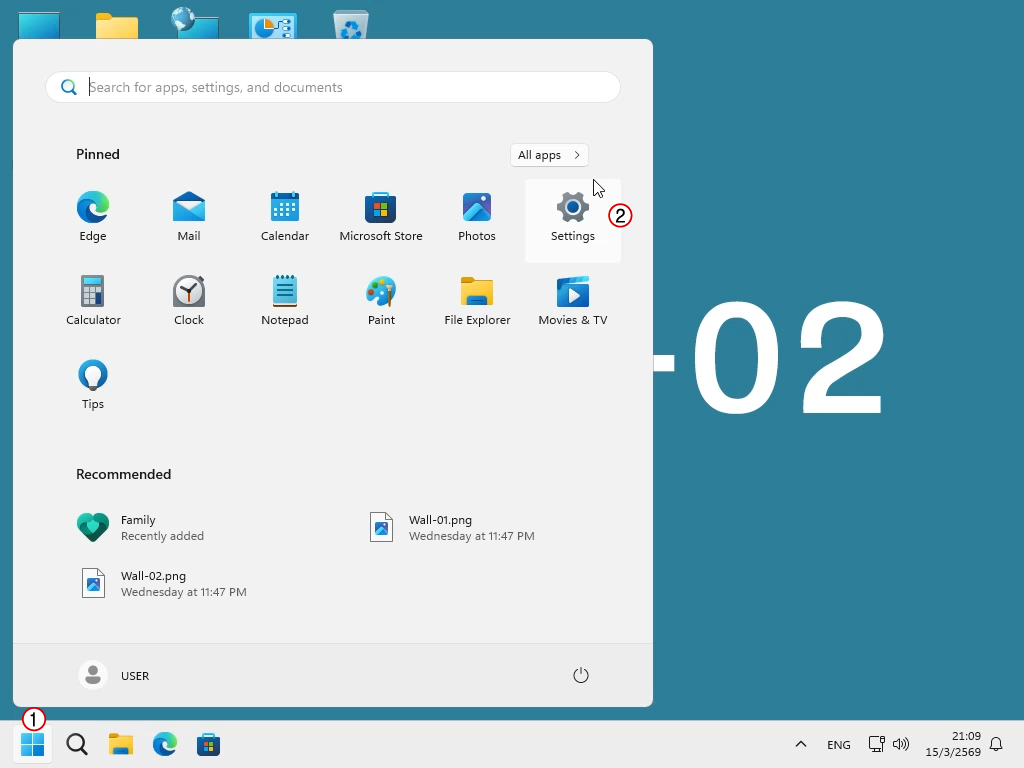
21. เข้า Settings ของคอมพิวเตอร์ตัวลูก
21.1 คลิก Start
21.2 คลิก Settings
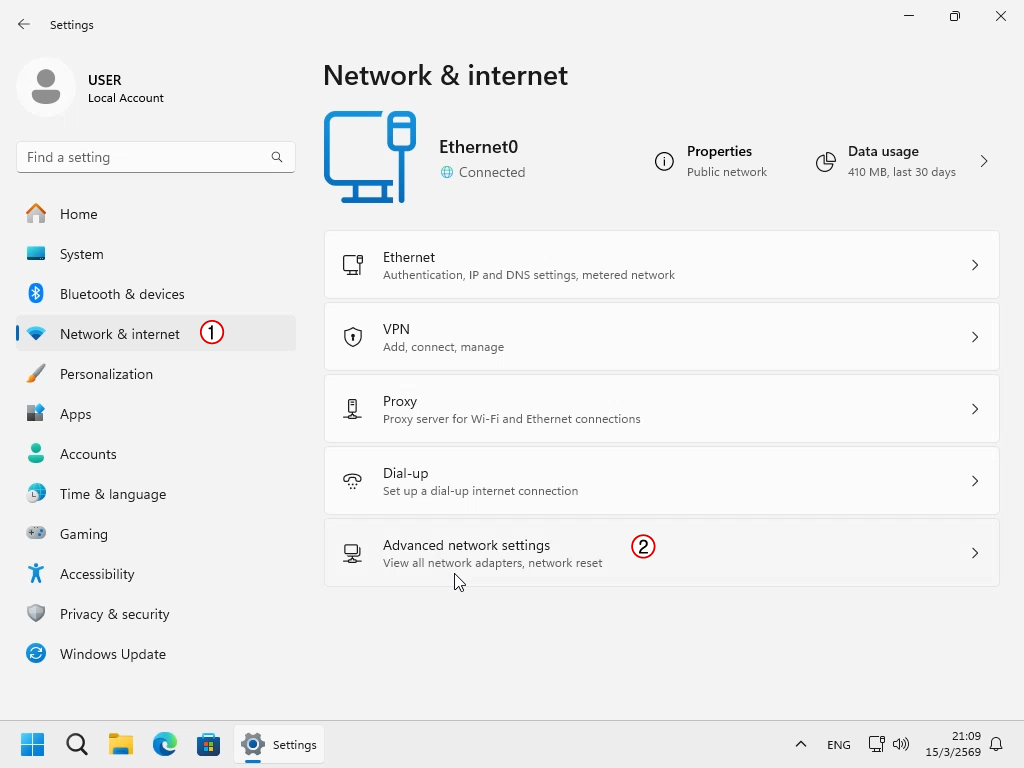
22. ไปที่เดิมเลยครับ
22.1 คลิกแท็บ Network & internet
22.2 คลิกหัวข้อ Advanced network settings
23. เข้าไปที่ Advanced sharing settings
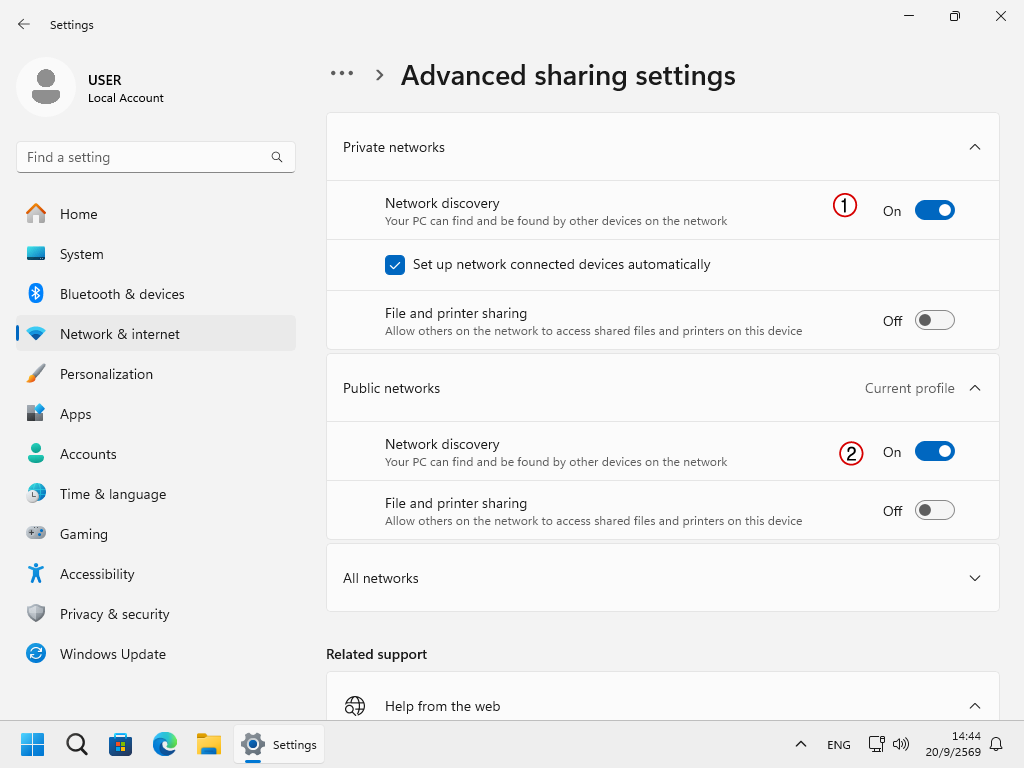
24. ที่หน้าจอ Advanced sharing settings
24.1 เปิด Network discovery ของ Private networks เป็น On
24.2 เปิด Network discovery ของ Public networks เป็น On
24.3 ถ้าใครสับสน จะตั้งค่าให้เหมือนกับตัวแม่เลยก็ได้ครับ ไม่ได้ผิดอะไร
การตั้งค่าของคอมพิวเตอร์ตัวลูกก็เสร็จแล้วนะครับ
ต่อไป เราจะไปดูการใช้งานจริงกัน
25. ยังอยู่บนหน้าจอของคอมพิวเตอร์เครื่องลูก
25.1 เปิดเข้า File Explorer ตัวไหนก็ได้ ไม่ว่าจะเป็น File Explorer เอง หรือจะเป็น This PC
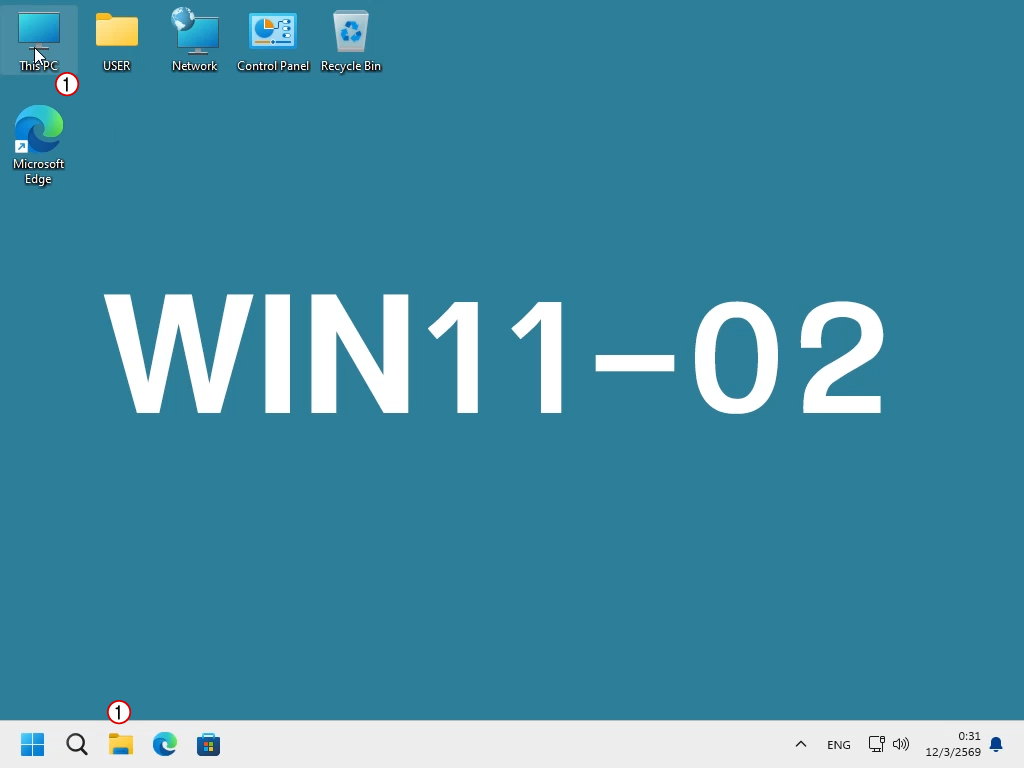
26. เมื่อเปิดเข้ามาใน File Explorer (หรือ This PC) แล้ว
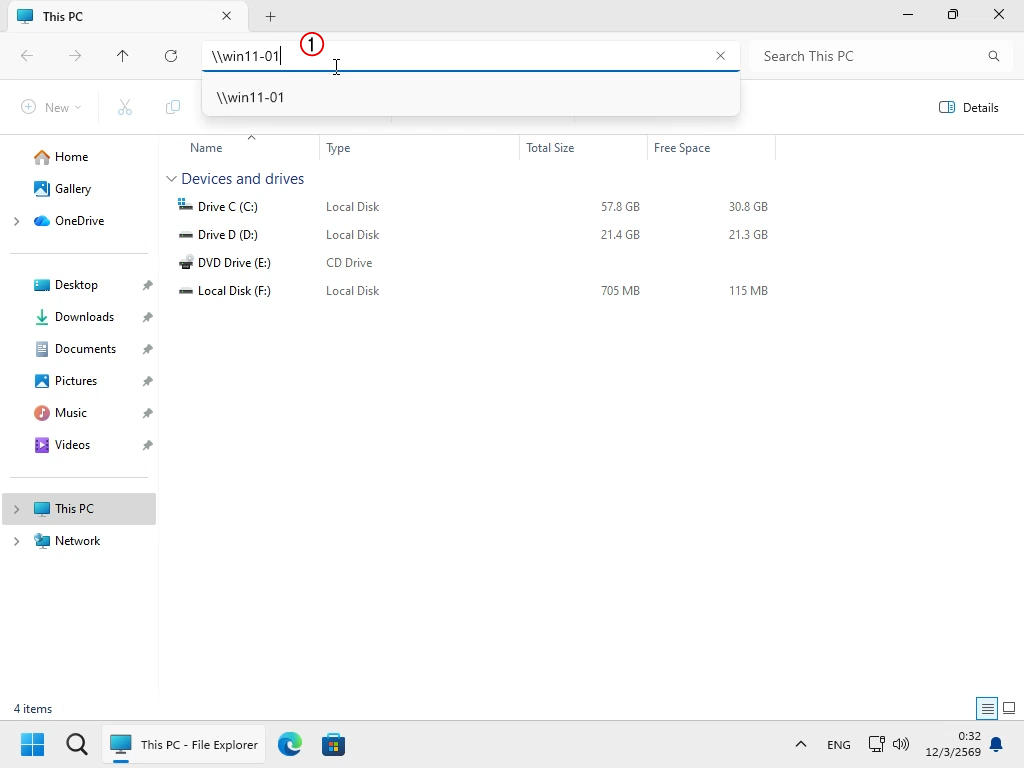
26.1 คลิกหนึ่งครั้งที่แถบ Address Bar แล้วพิมพ์ชื่อเครื่องหมาย \\ แล้วตามด้วยชื่อตัวแม่
ในตัวอย่างนี้ ชื่อเซิฟเวอร์คือ WIN11-01 เราก็พิมพ์ \\WIN11-01
แล้วก็กดปุ่ม Enter
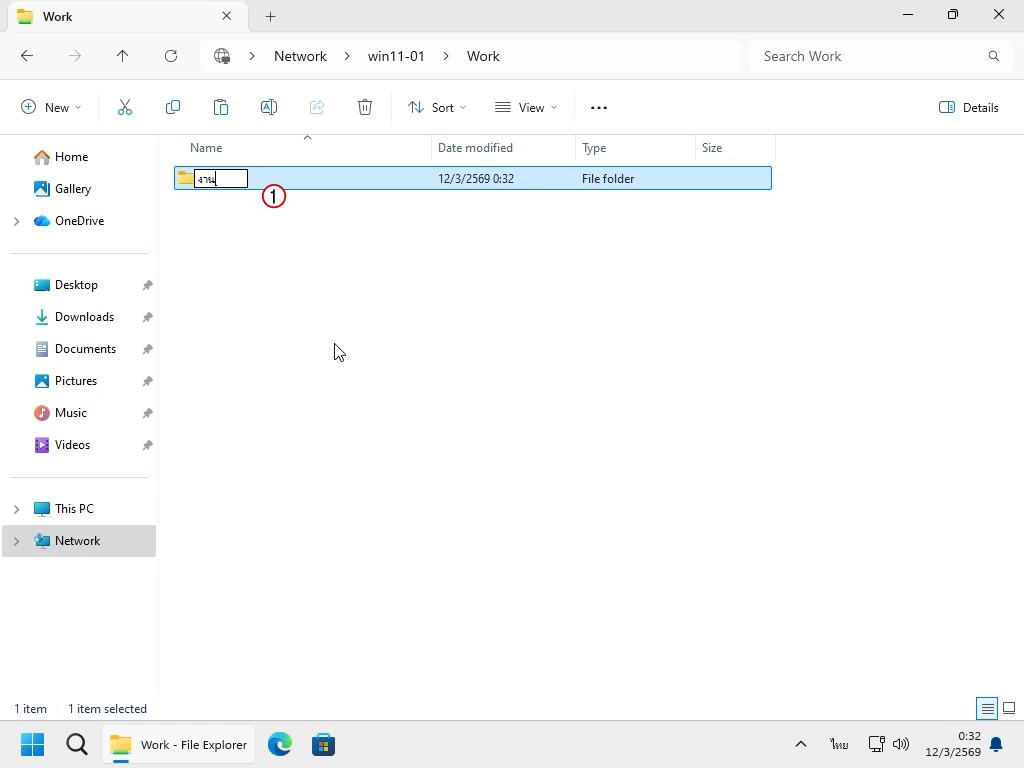
27. เราเปิดเข้ามาในตัวแม่แล้วครับ แล้วเราจะเห็นโฟลเดอร์ที่แชร์อยู่หนึ่งตัว ที่เราสร้างไว้ชื่อว่า Work ถ้าตัวแม่มีการเปิดแชร์พริ้นเตอร์ เราก็จะมองเห็นพริ้นเตอร์ด้วย
27.1 ดับเบิ้ลคลิกเข้าไปใน Work ครับ
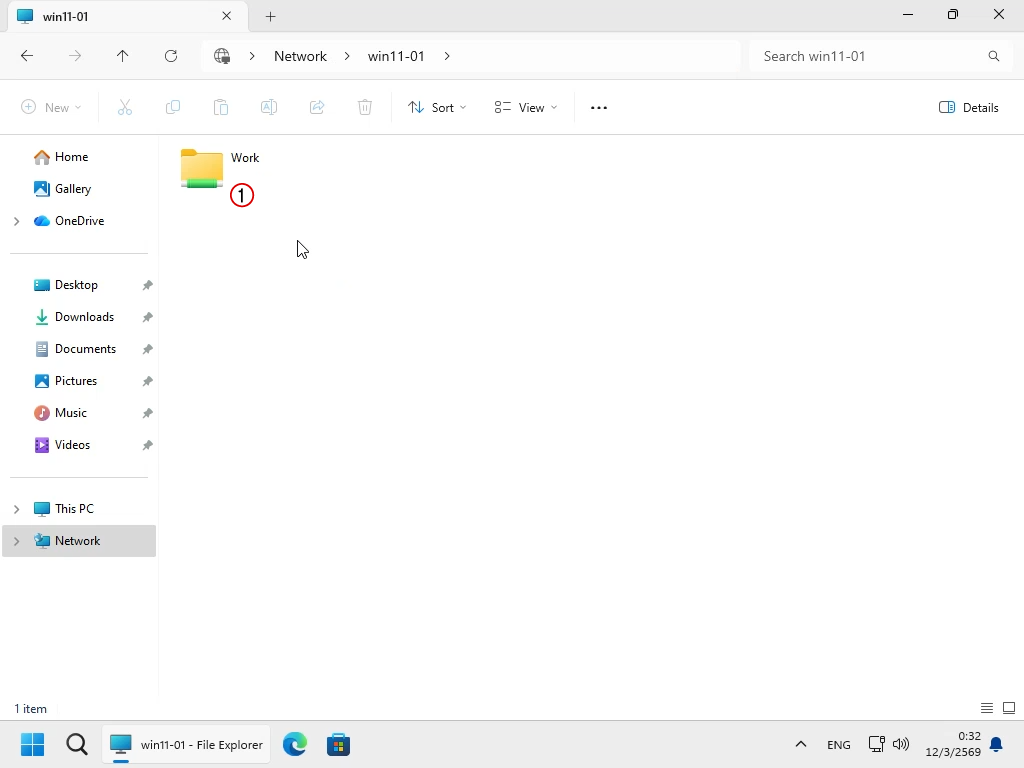
28. ตอนนี้ เราเข้ามาใน \\WIN11-01\Work แล้ว (ถ้าเราจำชื่อเซิฟเวอร์และชื่อโฟลเดอร์ได้ เราสามารถพิมพ์ \\WIN-01\Work ได้เลย) อ้อ ลืมบอกไปว่า Windows ไม่ในใจเรื่องตัวอักษรเล็กหรือใหญ่ คุณสามารถพิมพ์ตัวอักษรเล็กทั้งหมด ไม่ต้องพิมพ์ตามผมก็ได้
28.1 ให้ลองคลิกขวาบนพื้นที่ว่าง
28.2 เลื่อนเม้าท์ไปที่ New
28.3 คลิกที่ Folder
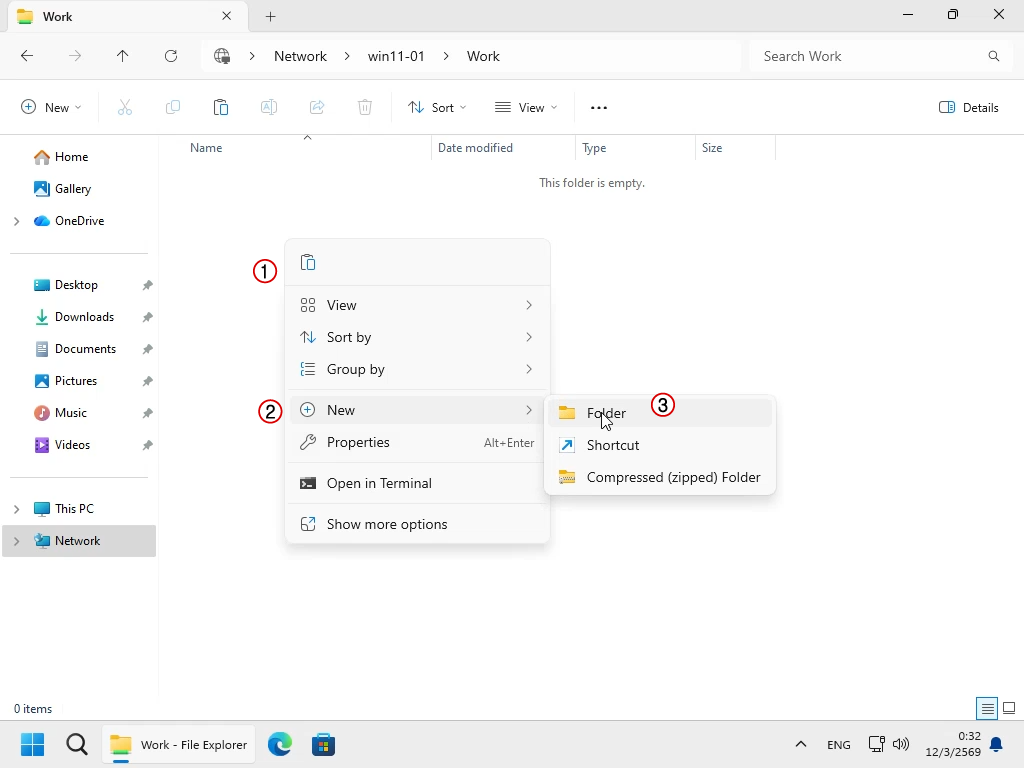
29. ถ้าตัวแม่เปิดสิทธิ์ให้เราสามารถแก้ไขได้ เราก็จะสามารถสร้างไฟล์หรือโฟลเดอร์ไว้ที่นี่ได้เลย