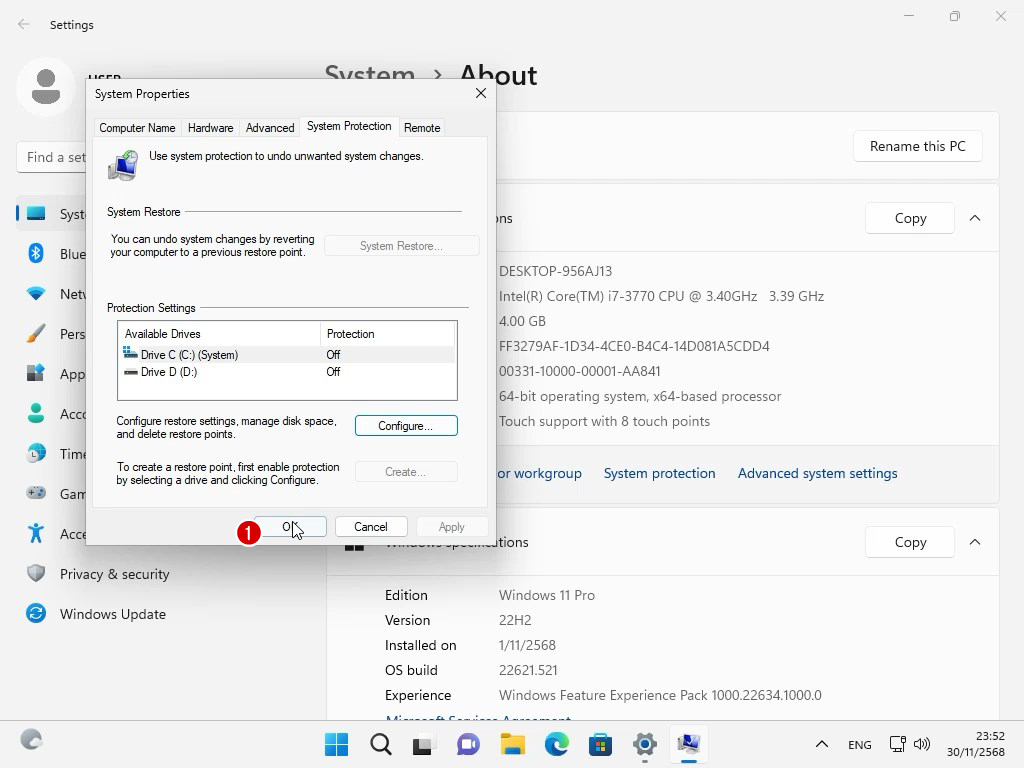
... System Restore เป็นฟีเจอร์ที่ช่วยกู้คืนระบบในกรณีที่ Windows เสียหาย ในความเป็นจริงแล้ว มันก็ไม่ค่อยฉลาดซักเท่าไร ถึงกู้คืนระบบกลับมาได้แต่ก็ทำงานไม่สมบูรณ์เหมือนเดิม หรือบางทียิ่งกู้ยิ่งพัง เช่น ถ้าเราถอนโปรแกรม A ออกจากเครื่องแล้วปรากฎว่า Windows พัง ถึงแม้ว่า Windows ใช้ System Restore กู้ระบบคืนกลับมาได้ แต่โปรแกรม A ก็ถูกถอนไปแล้ว ในขณะที่ระบบยังเข้าใจว่าโปรแกรม A ยังคงติดตั้งอยู่
... แล้วทำไมเราต้องปิดมันด้วยล่ะ
... System Restore มันจะทำงานได้ดีก็ต่อเมื่อมันมีการสำรองข้อมูลไว้เยอะๆ ยิ่งเยอะยิ่งคืนระบบได้สมบูรณ์มากขึ้น แต่นั่นหมายความว่า มันก็จะกินพื้นที่มากเช่นเดียวกัน และ Windows จะต้องคอยสำรองไว้ตลอดเวลาเมื่อระบบมีการเปลี่ยนแปลง เป็นภาระเของ CPU และ HDD ที่ต้องคอยทำงานนี้ตลอดเวลา ถ้าเราปิดการทำงานของมันซะก็จะสามารถช่วยเรื่องนี้ได้
ภาพที่ใช้ในบทความนี้เป็น Windows 11 22H2
1. ก่อนอื่น ให้เราเข้าไปที่ System Information
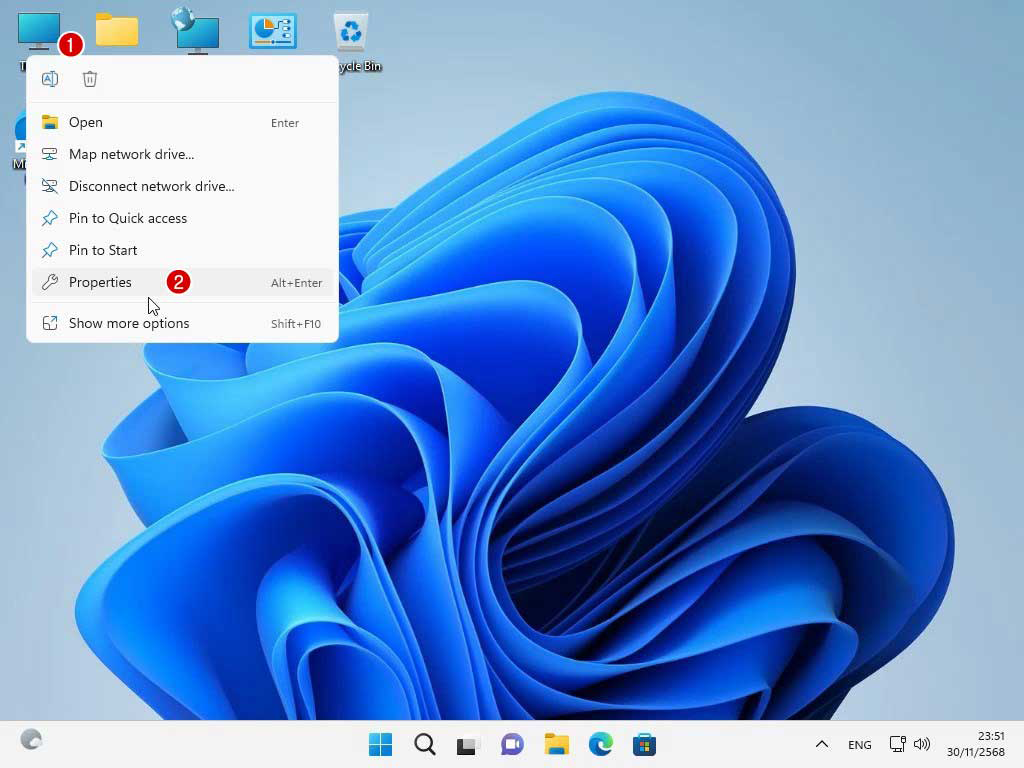
1.1 คลิกขวาที่ This PC บน Desktop
1.2 เลือก Properites
(สำหรับผู้ใช้ที่ซ่อนปุ่ม This PC ให้เปิด Control Panel แล้วเข้าไปที่ System)
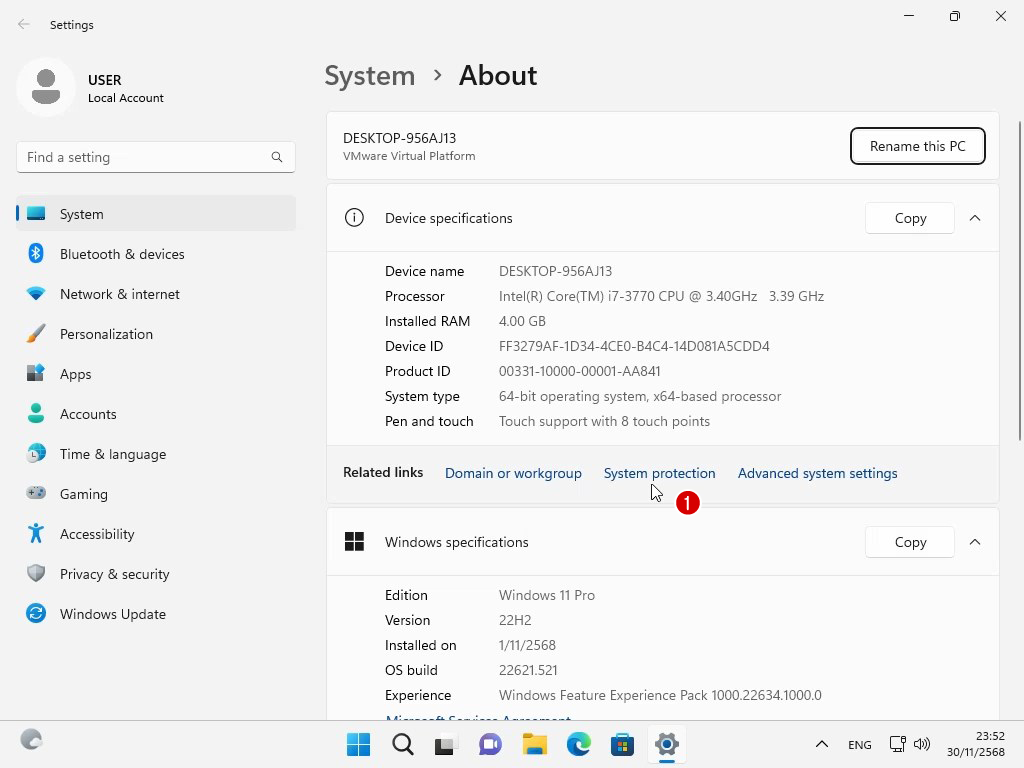
2. คลิกที่ปุ่ม System protection
3. ใน System Properties
3.1 ให้ดูที่แท็บ System Protection
3.2 คลิก Drive ที่เก็บ System ซึ่งปกติจะเป็น C: และมีสถานะ Protection เป็น On
3.3 คลิกปุ่ม Configure

4. ที่หน้าต่าง System Properties for C:
4.1 Restore Settings เลือกเป็น Disable
4.2 Max Usage ถ้าคุณเปิดการทำงาน คุณใช้แค่ 1% ก็น่าจะพอแล้ว แต่ตอนนี้ ให้ข้ามไปก่อน
4.3 เสร็จแล้วก็คลิก OK
(ถ้าคุณปิดการทำงาน System Restore ข้อมูลที่ระบบสำรองไว้ก็จะถูกลบทิ้งหมด หลังจากนั้น ถ้าคุณเปิดการทำงานของ System Store อีกครั้ง ระบบจะถือว่าข้อมูลที่มีอยู่ในตอนนั้นเป็นข้อมูลพื้นฐาน)

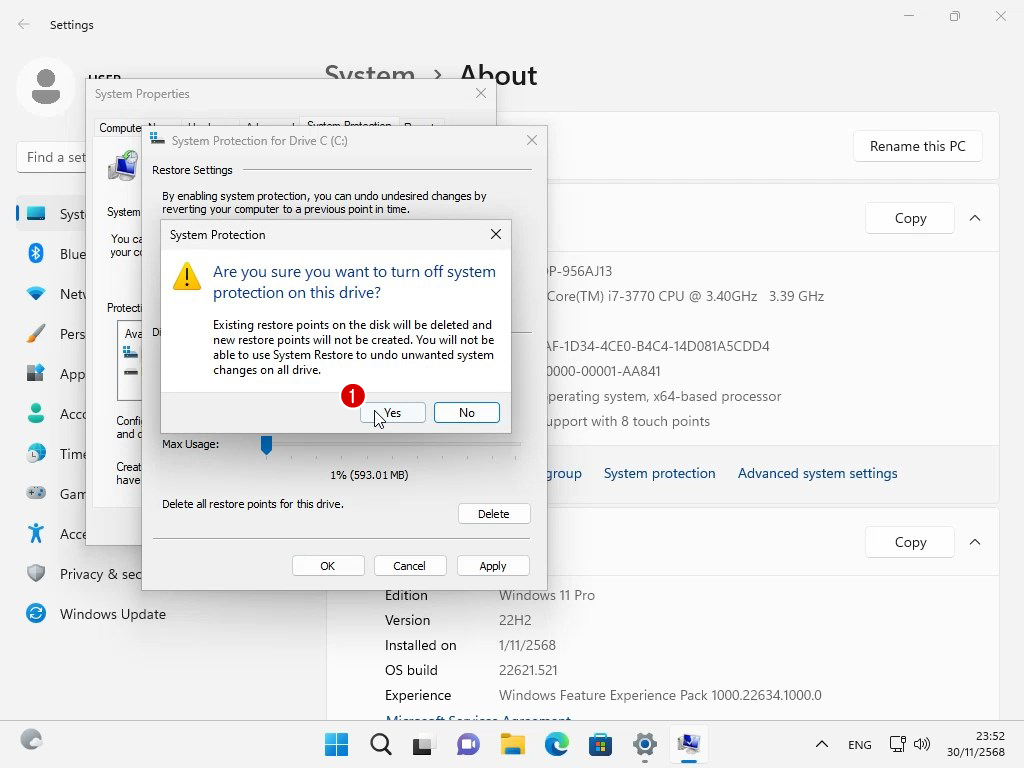
5. การปิดการทำงานของ System Restore ถือเป็นการเปลี่ยนแปลงการตั้งค่าระบบ แน่นอนว่าระบบจะต้องให้เรายืนยัน
5.1 เลือก Yes
6. เสร็จแล้วครับ
6.1 คลิก OK เพื่อปิดได้เลย